Table of contents
- Hvad er skylager til billeder?
- Sådan fungerer skylagring af billeder – sikkerhedskopiering vs. synkronisering vs. deling
- Sky-lager af billeder vs. lokal lager – hvad du får, og hvad du mister
- Hvad er det bedste online billedlager til professionelle?
- Sådan gør Dropbox lagring af billeder i skyen mere effektiv
- Vælg den rette skytjeneste til billedlagring
Billedopbevaring i skyen er en måde at gemme billeder på online. På den måde har du adgang til dem fra mange enheder og kan nemmere dele dem og beskytte dem, hvis din telefon eller dit kamera bliver væk eller stjålet.
Men ikke alt cloud lager til billeder fungerer på samme måde. Nogle tjenester er bygget som et fotobibliotek – tænk automatiske gallerier, albummer og så videre. Andre er bygget som cloudlager til filer – med organiserede mapper, lager til originalfiler og fleksible delingsfunktioner.
Hvis du forsøger at vælge den rette løsning, hjælper denne vejledning dig med at beslutte ud fra kvalitet, sikkerhed, behov for sikkerhedskopiering og din daglige brug af billeder. Når du er klar til at føre det ud i livet, kan du prøve Dropbox til sikker lagring af billeder og udforske hele udvalget af Dropbox- cloudlager funktioner.

Hvad er skylager til billeder?
Skylager til billeder betyder, at dine billeder og videoklip gemmes i en cloudtjeneste (i stedet for kun at findes på din telefon, dit kamera eller din computer). Det er forskellen mellem at have billeder på én enhed og at have dem sikre, tilgængelige og delbare, uanset hvor du er.
Afhængigt af tjenesten kan billedlager i skyen hjælpe dig med at:
- Tag automatisk backup af billeder
- Frigør plads på din telefon
- Se billeder på andre enheder, f.eks. en telefon, tablet, computer eller web-browser
- Del albummer eller fil uden at skulle bruge stor vedhæftet fil
- Hold billeder organiseret over tid
Det afgørende er at vælge den type skylager til billeder, der passer til dine behov. Nogle værktøjer er bygget som et fotobibliotek med gallerier, smarte album og mindefunktioner. Andre er bygget som cloudlager til originale billeder med kontrol over, hvordan du del fil og organiserer mapper.
Dropbox falder ind under den anden kategori – det er cloudlager, der også kan gøre det nemmere at sikkerhedskopiere, gennemse og dele billeder. Hvis du lægger vægt på at holde originale filer organiseret og dele dem problemfrit med klienter, når det er nødvendigt, er netop den fleksibilitet hele pointen.
Sådan fungerer skylagring af billeder – sikkerhedskopiering vs. synkronisering vs. deling
Skylager til billeder kan i praksis betyde mange forskellige ting. Det meste frustration opstår, når man tror, at man bruger én tilstand, mens man i virkeligheden bruger en anden.
Når du ved, om din opsætning tager sikkerhedskopi, synkroniserer eller deler (eller alle tre dele), undgår du klassiske overraskelser som:
- Billeder forsvinder overalt
- Ændring af billedkvalitet
- Fillinks, der ikke opfører sig, som du forventede
Her er de tre kernefunktioner, og hvordan de interagerer med dine billeder:
Sikkerhedskopiering af billeder
At tage sikkerhedskopi betyder at kopiere dine billeder til et sted, der er mere sikkert end din enhed. Gode opsætninger til sikkerhedskopiering af filer er som regel:
- Automatisk– så du ikke glemmer det
- Redundant– så én fejl ikke sletter alt
Synkronisering af billeder
Filsynkronisering betyder, at dit fotobibliotek forbliver ensartet på tværs af enheder.
Den bekvemmelighed har en bagside. I mange synkroniseringsbaserede systemer vises de ændringer, du foretager på én enhed, overalt. Apple forklarer for eksempel, at iCloud-billeder holder dit bibliotek opdateret på tværs af enheder, og redigeringer eller sletninger foretaget på én enhed afspejles på de øvrige.
Deling af billeder
Fildeling kan betyde følgende for dine billeder:
- Delte mapper– fungerer som samlinger af billeder til samarbejde, hvor du kan redigere, gennemgå eller forbedre
- Delte links– til et bestemt billede eller en samling, hvor alle med linket kan se det
- Inviter bestemte personer– til den endelige levering af projekter, hvilket giver dig strammere adgangskontrol
Forskellige delingsmetoder kan også påvirke kvalitet og metadata – men det vender vi tilbage til senere.
Overordnet set handler sikkerhedskopiering om sikkerhed, synkronisering om ensartethed og deling om adgang. Når du ved, hvad dit billedlager skal kunne, er det lettere at vælge den rigtige opsætning og have tillid til, hvad der sker, når du sletter, redigerer eller deler noget.
Sky-lager af billeder vs. lokal lager – hvad du får, og hvad du mister
Det kan virke praktisk at gemme billeder på dit kamera, din telefon eller din computer. Men enheder kan blive væk, hukommelseskort kan blive lagt forkert, eller du opdager måske bare, at det billede, du vil bruge, er på en enhed, du ikke har adgang til.
Skylagring af billeder viser sit værd, når du ønsker, at dine dyrebare fotografier skal være sikrere, lettere at tilgå og nemmere at dele. Skylagring af billeder er som regel bedre end lokal lagring, hvis du lægger vægt på:
- Beskyttelse uden for enheden, så en mistet enhed ikke automatisk betyder tabte billeder
- Nemmere adgang på tværs af enheder
- Enklere (men stadig sikker) deling med klienter, familie eller venner
Men selv med cloudlager er der et par ting, du skal være opmærksom på, såsom:
- Løbende lagergrænser og planvalg
- Overførselstid for store biblioteker, hvilket kan påvirke store design- eller kreative teams
- Sikkerheden afhænger både af udbyderen, og hvordan du sikrer din konto
For mange er den ideelle tilgang en kombination af både sky- og lokal lager. Sky-indstillinger tilbyder fleksibilitet og pålidelighed, mens lokal lager sikrer, at du altid har en kopi, som du selv administrerer. Ved at bruge begge dele sammen sikrer du, at dine filer er præcis der, hvor du forventer dem – når du har brug for dem.
Hvad er det bedste online billedlager til professionelle?
Hvis du driver en fotografvirksomhed eller arbejder med enhver form for design, marketing eller indholdsskabelse, er den bedste løsning en konfiguration, der beskytter arbejdet, holder billedprojekter organiseret og gør det nemt at levere det endelige arbejde uden at gøre din mappestruktur til et offentligt galleri.
For professionelle betyder det bedste skylager til billeder som regel:
- Du kan beholde originalerne
- Du kan holde styr på tingene efter klient eller projekt
- Du kan dele arbejde uden at rode versionerne sammen
- Klienter kan downloade det, de har brug for
Dropbox er designet til teams, der nemt skal dele originale filer. Det giver dig mulighed for at organisere dit arbejde i mapper, angive fleksible delingsindstillinger og give klienter mulighed for at få vist indhold online eller downloade filer i fuld opløsning, når de er klar.
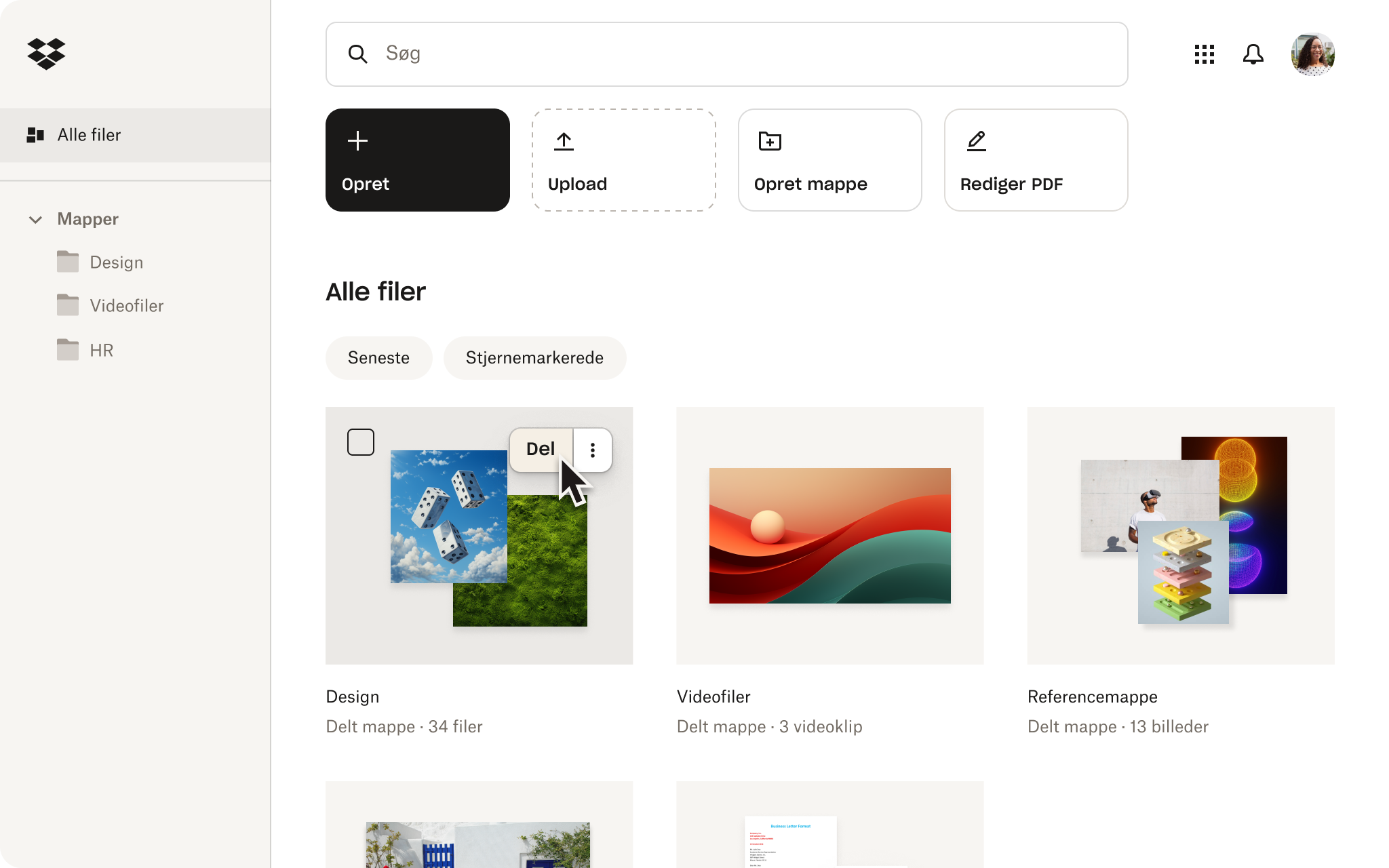
Sådan gør Dropbox lagring af billeder i skyen mere effektiv
Fotolagring i skyen bevarer hver detalje, holder din samling beskyttet og gør det enkelt at dele. Dropbox giver dig fuld kontrol og behandler dine billeder som vigtige filer, der er:
- Organiseret i mapper
- Nem at finde
- Enkelt deling med kontrol
Det bedste billede lager forhindrer dig i at blive låst fast i en oplevelse med kun galleri, der forhindrer dig i at gøre fremskridt med et projekt. Her er et par måder, som Dropbox fungerer på for fotografer:
1. Bevar en forudsigelig billedkvalitet
Mange tjenester håndterer billeder anderledes end andre filer, hvilket kan påvirke, hvordan billeder gemmes og deles. Men med Dropbox kan du holde alt i høj kvalitet og fuldstændig sikkert.
Sådan kan andre muligheder for billeder i sky skuffe dig:
- Nogle tjenester giver dig mulighed for at vælge original kontra komprimeret: Google Photos har for eksempel indstillinger for originalkvalitet, der bevarer billeder og videoklip i samme opløsning, men indstillinger for lagerbesparelse gemmer dem i reduceret kvalitet – hvilket komprimerer og ofte ændrer størrelsen på billeder.
- Nogle tjenester beholder originalerne i skyen, men optimerer det, der ligger på din enhed: Apple har en mulighed for at optimere lagerpladsen på din enhed, så originaler i fuld opløsning ligger i iCloud, mens din telefon beholder mindre, pladsbesparende versioner. Ikke ideelt, når du hurtigt har brug for et billede i fuld opløsning.
- Deling kan ændre fildetaljer: Apple bruger delte album, hvor du overfører en kopi. Kopien indeholder dog muligvis ikke de samme oplysninger som originalen – så metadata kan være anderledes. Det kan være ærgerligt, når du har brug for oplysninger om, hvordan eller hvornår et billede blev taget.
Når du overfører billeder til Dropbox, gemmer du selve filerne – så du kan organisere originaler i mapper og dele dem via link uden at være afhængig af uforudsigelig albumadfærd.
2. Få sikkerhedskopiering til rent faktisk at føles som sikkerhedskopiering
Især for familiebilleder er den sikreste opsætning til sikkerhedskopiering den, du bliver ved med at bruge. En enkel “3-2-1”-tilgang fungerer godt, hvilket betyder 3 kopier, 2 steder, 1 eksternt sted.
Sådan hjælper Dropbox med at gøre sikkerhedskopiering af billeder problemfri:
- Aktivér automatiske overførsler: Det kan du gøre fra dit kamera eller din telefon, så nye billeder beskyttes uden besvær. Kameraoverførsler giver en nem måde at sikre, at alle billeder behandles ens, hvilket giver større ro i sindet under travle projekter.
- Opbevar en ekstra kopi et andet sted: Du kan nemt flytte filer fra dit cloudlager til en anden enhed – som en computer eller et eksternt drev. Dropbox tilbyder hurtige overførsels- og downloadhastigheder, hvilket gør det meget nemmere at flytte store mapper.
- Behold en ekstern kopi i skyen: Når du opbevarer dine filer i Dropbox, forbliver dit indhold sikkert og tilgængeligt. Selv hvis der sker noget, forbliver dine filer, hvor du har brug for dem. Hvis du vil have ekstra sikkerhed, kan du frit tage sikkerhedskopi af dine filer til enhver lagerløsning, du vælger.
Dropbox giver dig ekstra beskyttelse ved at gemme dine filer adskilt fra din enhed. Det er ideelt, hvis du ønsker en automatisk sikkerhedskopi via kameraoverførsler, som holder dit indhold let tilgængeligt.
3. Tilføj stor sikkerhed
Selvom intet værktøj helt kan fjerne trusler online, kan du styrke dit forsvar markant ved at kombinere sikkerhedsfunktioner med nogle få smarte kontovaner.
Sådan sikrer Dropbox' sikkerhed, at du kan bruge billeder med fuldstændig tryghed:
- Stærke sikkerhedsstandarder: Dropbox bruger SSL/TLS under overførsel, AES-256 i hvile og understøtter multifaktorgodkendelse med avancerede muligheder som avanceret nøglestyring og end-to-end-kryptering til mere følsomme behov.
- Enkle funktioner til at opbygge gode vaner: Du kan hurtigt dække dine grundlæggende sikkerhedsbehov med Dropbox. Aktivér multifaktorgodkendelse, opret en unik adgangskode, tjek hvilke enheder der er logget ind, og vælg sikre links, hver gang du deler filer. Det hele er enkelt at konfigurere, så du kan være sikker.
Når dine filer og din konto er beskyttet, kan du frit koncentrere dig om dit billedprojekt. Dropbox er en fantastisk mulighed, hvis du vil bevare dine originale billeder intakte, organisere din samling præcis, som du ønsker, og dele billeder uden at miste kvalitet undervejs.
Vælg den rette skytjeneste til billedlagring
Valget af den rette tjeneste kommer ned til ét spørgsmål – om du ønsker et fotobibliotek eller cloudlager til de rigtige filer. Tag et øjeblik til at gennemgå de vigtigste funktioner, før du træffer dit valg.
Find et værktøj, der gemmer filer i original kvalitet og giver dig kontrol over komprimeringen. Hvis du vil have skylager til billeder, der holder originaler intakte, organiserede og nemme at dele –prøv Dropbox.
Ofte stillede spørgsmål
Dropbox bevarer den oprindelige fil- og billedkvalitet. Nogle tjenester gemmer dog originaler som standard, mens andre tilbyder muligheder for originaler og komprimerede versioner. Google Photos har for eksempel en indstilling for original kvalitet (ingen kvalitetsændring) og en lagerbesparende indstilling (let reduceret kvalitet med komprimering/ændring af størrelse i nogle tilfælde) – husk at tjekke dine indstillinger for at undgå kvalitetsproblemer.
Sikkerheden afhænger af udbyderen og dine kontoindstillinger. Kig efter kryptering under overførsel og i hvile, og aktivér altid multifaktorgodkendelse. Dropbox- sikkerhed anvender SSL/TLS under overførsel, AES-256 i hvile og totrinsbekræftelse – for stærke kontosikkerhedsindstillinger, der ikke forstyrrer dit workflow.
Prøv den enkle 3-2-1-metode, som betyder, at du beholder flere kopier. Behold mindst én kopi uden for din telefon eller dit kamera, og opbevar én eksternt i skyen. Hvis du bruger iCloud-billeder, skal du huske, at dine billeder ikke duplikeres i din iCloud-sikkerhedskopi – så gem sikkerhedskopier af hele dit bibliotek.
Det afhænger af dine behov. Almindelige valg er iCloud-billeder (til enkel synkronisering i Apple-økosystemet), Google Fotos (til sikkerhedskopi på tværs af platforme med delbare albummer og links) og Dropbox med Kameraoverførsler slået til (til automatiske overførsler til Dropbox med enkel organisering).


