Table of contents
- Was ist Cloud-Fotospeicher?
- So funktioniert die Foto-Speicherung in der Cloud – Sichern vs. Synchronisieren vs. Freigeben
- Cloud-Fotospeicher vs. lokaler Speicherplatz – was Sie gewinnen und was Sie verlieren
- Welcher ist der beste Online-Fotospeicherplatz für Profis?
- Wie Dropbox den Speicherplatz von Fotos in der Cloud effektiver macht
- Den richtigen Cloud-Fotospeicherplatz-Service auswählen
Cloud-Foto-Speicherplatz ist eine Möglichkeit, Ihre Fotos online zu speichern. Durch die Nutzung können Sie von vielen Geräten aus darauf zugreifen, sie einfacher teilen und sie schützen, falls Ihr Smartphone oder Ihre Kamera verloren geht oder gestohlen wird.
Doch nicht jeder Cloud-Speicherplatz für Fotos funktioniert auf die gleiche Weise. Manche Services sind wie eine Fotomediathek aufgebaut – mit automatischen Galerien, Alben und mehr. Andere sind wie ein Cloud-Speicher für Dateien aufgebaut und bieten Ihnen organisierte Ordner, Speicherplatz für Originaldateien und flexible Freigabefunktionen.
Wenn Sie die richtige Option auswählen möchten, hilft Ihnen dieser Leitfaden bei der Entscheidung – basierend auf Qualität, Sicherheit, Sicherungsanforderungen und der Art, wie Sie Fotos im Alltag nutzen. Wenn Sie bereit sind, dies in die Praxis umzusetzen, testen Sie Dropbox für sichere Foto-Speicherung und entdecken Sie die gesamte Palette der Dropbox Cloud-Speicher -Features.

Was ist Cloud-Fotospeicher?
Foto-Speicherplatz in der Cloud bedeutet, dass Ihre Fotos und Videos in einem Cloud-Dienst gespeichert werden (statt nur auf Ihrem Smartphone, Ihrer Kamera oder Ihrem Computer zu liegen). Es ist der Unterschied zwischen Fotos auf einem einzigen Gerät und Fotos, die sicher, zugänglich und teilbar sind, wo immer Sie sich befinden.
Je nach Service kann Ihnen Cloud-Fotospeicherplatz dabei helfen:
- Fotos automatisch sichern
- Platz auf dem Smartphone schaffen
- Fotos auf anderen Geräten anzeigen, z. B. auf einem Smartphone, Tablet, Computer oder im Webbrowser
- Teilen Sie Alben oder Dateien, ohne sich auf riesige Anhänge verlassen zu müssen
- Fotos langfristig organisieren
Der Schlüssel liegt darin, die Art von Cloud-Fotospeicher zu wählen, die Ihren Anforderungen entspricht. Einige Tools sind wie eine Fotomediathek aufgebaut – mit Galerien, intelligenten Alben und Erinnerungsfunktionen. Andere sind als Cloud-Speicher für Originalfotos konzipiert, mit voller Kontrolle darüber, wie Sie Dateien teilen und Ordner organisieren.
Dropbox fällt in diese zweite Kategorie – es ist ein Cloud-Speicher, der zudem das Sichern, Durchsuchen und Teilen von Fotos erleichtert. Wenn Ihnen daran gelegen ist, Ihre Originaldateien organisiert zu halten und sie bei Bedarf sauber mit Clients zu teilen, ist genau diese Flexibilität entscheidend.
So funktioniert die Foto-Speicherung in der Cloud – Sichern vs. Synchronisieren vs. Freigeben
Foto-Speicherplatz in der Cloud kann in der Praxis viele verschiedene Dinge bedeuten. Die meiste Frustration entsteht, wenn man denkt, einen bestimmten Modus zu nutzen, obwohl man eigentlich einen anderen verwendet.
Wenn Sie wissen, ob Ihr Setup Daten sichert, synchronisiert oder teilt (oder alle drei Vorgänge ausführt), vermeiden Sie typische Überraschungen wie:
- Fotos, die überall verschwinden
- Änderung der Fotoqualität
- Datei-Links, die sich nicht wie erwartet verhalten
Hier sind die drei Kernfunktionen und ihre Interaktion mit Ihren Fotos:
Fotosicherung
Sichern bedeutet, Ihre Fotos an einem sichereren Ort als auf Ihrem Gerät zu kopieren. Gute Setups zum Sichern von Dateien sind in der Regel:
- Automatisch– damit Sie es nicht vergessen
- Redundant– damit ein einzelner Fehler nicht alles löscht
Fotosynchronisierung
Datei-Synchronisierung bedeutet, dass Ihre Fotomediathek auf allen Geräten konsistent bleibt.
Dieser Komfort hat einen Nachteil. In vielen synchronisationsbasierten Systemen werden Änderungen, die Sie auf einem Gerät vornehmen, überall angezeigt. Apple erklärt beispielsweise, dass iCloud-Fotos Ihre Mediathek geräteübergreifend aktuell hält und dass Bearbeitungen oder Löschungen auf einem Gerät auf allen anderen Geräten übernommen werden.
Fotofreigabe
Dateifreigabe kann für Ihre Fotos Folgendes bedeuten:
- Freigegebene Ordner– als gemeinschaftliche Fotosammlungen zum Bearbeiten, Überprüfen oder Optimieren
- Geteilte Links– zu einem bestimmten Foto oder einer Sammlung, wobei alle Personen mit dem Link darauf zugreifen können
- Bestimmte Personen einladen– für die endgültige Bereitstellung von Projekten, mit strengerer Zugriffskontrolle
Auch verschiedene Freigabemethoden können sich auf Qualität und Metadaten auswirken – doch dazu später mehr.
Insgesamt geht es beim Sichern um Sicherheit, beim Synchronisieren um Konsistenz und beim Teilen um Zugriff. Sobald Sie wissen, was Ihr Fotospeicher leisten soll, fällt es Ihnen leichter, das richtige Setup zu wählen und darauf zu vertrauen, was geschieht, wenn Sie etwas löschen, bearbeiten oder teilen.
Cloud-Fotospeicher vs. lokaler Speicherplatz – was Sie gewinnen und was Sie verlieren
Das Speichern von Fotos auf Ihrer Kamera, Ihrem Smartphone oder Computer scheint praktisch zu sein. Geräte können jedoch verloren gehen, Speicherkarten verlegt werden, oder Sie stellen einfach fest, dass sich das gewünschte Bild auf einem Gerät befindet, das gerade nicht griffbereit ist.
Cloud-Speicherplatz für Fotos macht sich bezahlt, wenn Sie möchten, dass Ihre wertvollen Fotos sicherer, leichter zugänglich und einfacher zu teilen sind. Cloud-Speicherplatz für Fotos ist in der Regel besser als lokaler Speicher, wenn Ihnen Folgendes wichtig ist:
- Schutz außerhalb des Geräts, damit ein verlorenes Gerät nicht automatisch verlorene Fotos bedeutet
- Einfacherer Zugriff über verschiedene Geräte
- Einfacheres (und dennoch sicheres) Teilen mit Clients, Familie oder Freunden
Doch selbst beim Cloud-Speicher gibt es einige Dinge zu beachten, etwa:
- Laufende Speicherplatzlimits und Abo-Optionen
- Upload-Zeit für große Bibliotheken, was sich auf große Design- oder Kreativteamsauswirken kann
- Die Sicherheit hängt sowohl vom Anbieter als auch davon ab, wie Sie Ihr Konto absichern.
Für viele kombiniert die ideale Lösung sowohl Cloud- als auch lokalen Speicherplatz. Cloud-Optionen bieten Flexibilität und Zuverlässigkeit, während lokaler Speicherplatz sicherstellt, dass Sie stets eine eigene Kopie haben, die Sie selbst verwalten. Die Kombination aus beidem sorgt dafür, dass sich Ihre Dateien genau dort befinden, wo Sie sie erwarten – wann immer Sie sie brauchen.
Welcher ist der beste Online-Fotospeicherplatz für Profis?
Wenn Sie ein Fotografie-Business betreiben oder in irgendeiner Form im Bereich Design, Marketing oder Inhalt-Erstellung tätig sind, ist die beste Option eine Einrichtung, die die Arbeit schützt, Fotos-Projekte organisiert hält und es mühelos macht, fertige Ergebnisse zu liefern, ohne Ihre Ordnerstruktur in eine öffentliche Galerie zu verwandeln.
Für Profis bedeutet der beste Cloud-Speicherplatz für Fotos in der Regel:
- Sie können die Originale behalten
- Sie können Ihre Inhalte nach Client oder Projekt organisieren
- Sie können Arbeiten teilen, ohne Versionen durcheinanderzubringen
- Clients können herunterladen, was sie benötigen
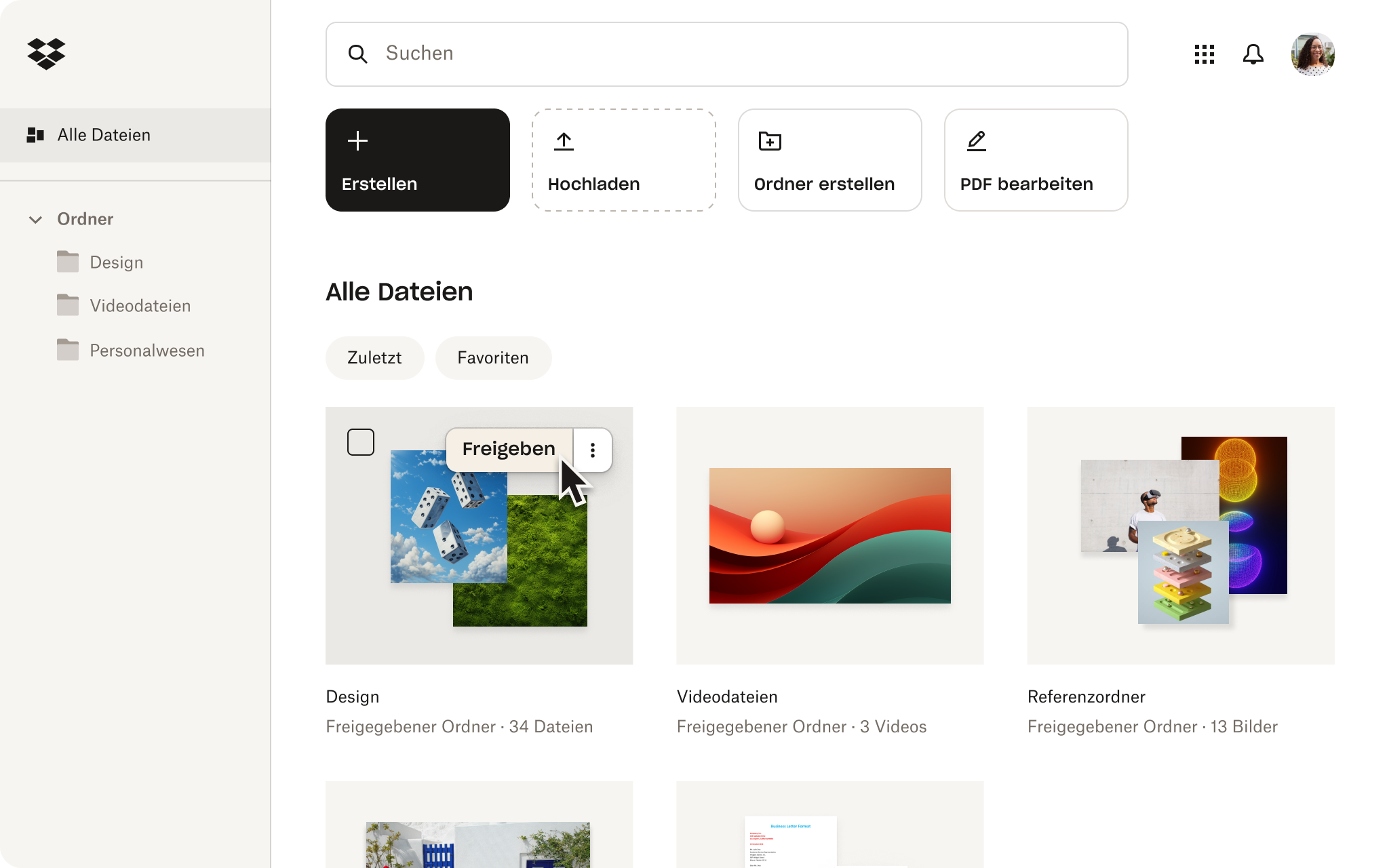
Dropbox ist für Teams konzipiert, die Originaldateien mühelos teilen müssen. Sie können Ihre Arbeit in Ordnern organisieren, flexible Freigabeoptionen festlegen und Clients die Möglichkeit geben, Inhalte online in der Vorschau anzusehen oder Downloads in voller Auflösung abzurufen, wenn sie bereit sind.
Wie Dropbox den Speicherplatz von Fotos in der Cloud effektiver macht
Cloud-Fotospeicher bewahrt jedes Detail, schützt Ihre Sammlung und macht das Teilen ganz einfach. Dropbox gibt Ihnen die volle Kontrolle und behandelt Ihre Fotos wie wichtige Dateien, die:
- In Ordnern organisiert
- Einfach zu finden
- Einfach und kontrolliert teilen
Der beste Foto-Speicherplatz verhindert, dass Sie in einer reinen Galerie-Umgebung feststecken, die Sie daran hindert, bei einem Projekt voranzukommen. Hier sind einige Möglichkeiten, wie Dropbox für Fotografen funktioniert:
1. Sorgen Sie für gleichbleibende Fotoqualität
Viele Services behandeln Fotos anders als andere Dateien, was sich darauf auswirken kann, wie Bilder gespeichert und geteilt werden. Mit Dropbox bleibt jedoch alles in hoher Qualität und vollständig sicher.
So können Sie andere Optionen für die Foto-Speicherung in der Cloud im Stich lassen:
- Einige Services lassen Sie zwischen Original und Komprimierung wählen: Google Fotos hat zum Beispiel Einstellungen für die Originalqualität, die Fotos und Videos in derselben Auflösung beibehält, während die Speicherplatzspar-Einstellungen sie in reduzierter Qualität speichern – Fotos werden komprimiert und oft in der Größe verändert.
- Einige Services behalten die Originale in der Cloud, optimieren jedoch die Inhalte auf Ihrem Gerät: Apple bietet eine Option zum Optimieren des Speicherplatzes auf Ihrem Gerät. So werden die Originale in voller Auflösung in iCloud gespeichert, während auf Ihrem Smartphone kleinere, platzsparende Versionen verbleiben. Nicht ideal, wenn Sie schnell eine Aufnahme in voller Auflösung benötigen.
- Beim Teilen können Dateidetails angepasst werden: Apple verwendet geteiltes Album, in die Sie eine Kopie hochladen. Die Kopie enthält jedoch möglicherweise nicht dieselben Informationen wie das Original – die Metadaten können also abweichen. Das kann problematisch sein, wenn Sie Details darüber benötigen, wie oder wann ein Foto aufgenommen wurde.
Wenn Sie Fotos in Dropbox hochladen, speichern Sie die Dateien selbst – so können Sie Originale in Ordnern organisieren und per Link teilen ohne sich auf unvorhersehbares Album-Verhalten verlassen zu müssen.
2. Sorgen Sie dafür, dass sich das Sichern wie eine echte Sicherung anfühlt
Besonders bei Familienfotos ist die sicherste Backup-Einrichtung diejenige, die Sie auch beibehalten. Ein einfaches „3-2-1“-Prinzip funktioniert gut: 3 Kopien, 2 Orte, 1 externer Speicherort.
So hilft Dropbox dabei, die Fotosicherung nahtlos zu gestalten:
- Automatische Uploads aktivieren: Sie können dies über Ihre Kamera oder Ihr Telefon tun, sodass neue Fotos ohne Aufwand geschützt werden. Kamera-Uploads bieten eine einfache Möglichkeit, um sicherzustellen, dass alle Fotos gleich behandelt werden, was bei arbeitsreichen Projekten für mehr Sicherheit sorgt.
- Bewahren Sie eine zweite Kopie an einem anderen Ort auf: Sie können Dateien ganz einfach von Ihrem Cloud-Speicher auf ein anderes Gerät verschieben – etwa auf einen Computer oder eine externe Festplatte. Dropbox bietet hohe Upload- und Downloadgeschwindigkeiten, wodurch das Verschieben großer Ordner deutlich komfortabler wird.
- Bewahren Sie eine externe Kopie in der Cloud auf: Wenn Sie Ihre Dateien in Dropbox speichern, bleiben Ihre Inhalte sicher und zugänglich. Selbst wenn etwas passiert, bleiben Ihre Dateien dort, wo Sie sie brauchen. Wenn Sie zusätzliche Sicherheit wünschen, können Sie Ihre Dateien in jeder beliebigen Speicherlösung Ihrer Wahl sichern.
Dropbox bietet Ihnen zusätzlichen Schutz, indem Ihre Dateien getrennt von Ihrem Gerät gespeichert werden. Das ist ideal, wenn Sie eine automatische Sicherung über Kamera-Uploads wünschen, mit der Ihre Inhalte leicht zugänglich bleiben.
3. Für hohe Sicherheit sorgen
Kein Tool kann Online-Bedrohungen vollständig beseitigen, aber Sie können Ihren Schutz deutlich verstärken, indem Sie Sicherheitsfeatures mit einigen cleveren Praktiken für Ihr Konto kombinieren.
So sorgt die Sicherheit von Dropbox dafür, dass Sie Ihre Fotos mit voller Zuversicht nutzen können:
- Strenge Sicherheitsstandards: Dropbox verwendet SSL/TLS bei der Übertragung, AES-256 im Ruhezustand und unterstützt die Multi-Faktor-Authentifizierung, mit erweiterten Optionen wie Advanced Key Management und Ende-zu-Ende-Verschlüsselung für sensiblere Anforderungen.
- Einfache Features zum Aufbau guter Gewohnheiten: Mit Dropbox decken Sie im Handumdrehen Ihre grundlegenden Sicherheitsanforderungen ab. Aktivieren Sie die Multi-Faktor-Authentifizierung, erstellen Sie ein einzigartiges Passwort, prüfen Sie, welche Geräte angemeldet sind, und wählen Sie beim Teilen von Dateien stets sichere Links. Alles lässt sich einfach einrichten, sodass Sie geschützt bleiben.
Da Ihre Dateien und Ihr Konto geschützt sind, können Sie sich ganz auf Ihr Fotoprojekt konzentrieren. Dropbox ist eine hervorragende Option, wenn Sie Ihre Originalbilder unverändert erhalten, Ihre Sammlung ganz nach Ihren Wünschen organisieren und Fotos ohne Qualitätsverlust teilen möchten.
Den richtigen Cloud-Fotospeicherplatz-Service auswählen
Bei der Wahl des richtigen Service kommt es auf eine Frage an: Möchten Sie eine Fotomediathek oder einen Cloud-Speicher für die eigentlichen Dateien? Nehmen Sie sich einen Moment Zeit, um die wichtigsten Features zu prüfen, bevor Sie Ihre Wahl treffen.
Achten Sie auf ein Tool, das Dateien in Originalqualität speichert und Ihnen die Kontrolle über die Komprimierung gibt. Wenn Sie einen Cloud-Fotospeicher suchen, der Originale intakt, organisiert und einfach teilbar hält, testen Sie Dropbox.
Häufig gestellte Fragen
Dropbox behält die ursprüngliche Datei- und Bildqualität bei. Einige Services speichern Originale jedoch standardmäßig, während andere Optionen für Originale und komprimierte Versionen bieten. Google Fotos bietet beispielsweise eine Option für Originalqualität (keine Qualitätsänderung) und eine Option zum Speicherplatzsparen (in einigen Fällen leicht reduzierte Qualität durch Komprimierung/Größenänderung) – überprüfen Sie unbedingt Ihre Einstellungen, um Qualitätsprobleme zu vermeiden.
Die Sicherheit hängt vom Anbieter und Ihren Kontoeinstellungen ab. Achten Sie auf Verschlüsselung während der Übertragung und im Ruhezustand und aktivieren Sie stets die Multi-Faktor-Authentifizierung. Die Sicherheit von Dropbox nutzt SSL/TLS während der Übertragung, AES-256 im Ruhezustand sowie eine zweistufige Überprüfung – für starke Optionen zur Kontosicherheit, die Ihren Arbeitsablauf nicht stören.
Probieren Sie den einfachen 3-2-1-Ansatz aus, bei dem Sie mehrere Kopien aufbewahren. Bewahren Sie mindestens eine Kopie außerhalb Ihres Smartphones oder Ihrer Kamera auf und eine an einem externen Ort in der Cloud. Wenn Sie iCloud-Fotos verwenden, denken Sie daran, dass Ihre Fotos in Ihrem iCloud-Backup nicht dupliziert werden – bewahren Sie daher Sicherungskopien Ihrer gesamten Bibliothek auf.
Das hängt von Ihren Anforderungen ab. Häufige Optionen sind iCloud Fotos (für eine einfache Synchronisierung im Apple-Ökosystem), Google Fotos (für plattformübergreifende Sicherungen mit teilbaren Alben und Links) und Dropbox mit aktivierten Kamera-Uploads (für automatische Uploads in Dropbox mit einfacher Organisation).


