クラウド写真ストレージは、写真をオンラインで保存する方法です。これを使用すると、複数のデバイスから写真にアクセスしたり、簡単に共有したり、スマートフォンやカメラを紛失または盗難された場合に写真を保護したりすることができます。
ただし、すべてのクラウド写真ストレージが同じ仕組みで機能するわけではありません。一部のサービスはフォト ライブラリのように構築されており、自動生成されるギャラリーやアルバムなどが利用できます。一方で、ファイル向けのクラウド ストレージのように構築されているサービスもあり、整理されたフォルダ、元のファイルのストレージ、柔軟な共有機能を利用できます。
適切なオプションを選ぼうとしている場合、このガイドが、品質、セキュリティ、バックアップのニーズ、そして写真を日常的にどのように使用するかに基づいて判断するのに役立ちます。実際に活用する準備ができたら、安全な 写真ストレージ のために Dropbox をお試しいただき 、Dropbox の クラウド ストレージ 機能のすべてをご確認ください。

クラウド写真ストレージとは何ですか?
クラウド写真ストレージとは、写真や動画を(スマートフォン、カメラ、コンピューターだけに保存するのではなく)クラウド サービスに保存することを意味します。1台のデバイスに写真を保存しておくのと、どこにいても安全にアクセスして共有できるようにしておくのとでは、大きな違いがあります。
サービスによっては、クラウド写真ストレージを使用すると次のことが可能になります:
- 写真を自動でバックアップ
- スマートフォンの使用済み容量を解放
- スマートフォン、タブレット、コンピューター、ウェブブラウザなど、他のデバイスで写真を表示できます
- 巨大な添付に頼ることなく、アルバムやファイルを共有する
- 写真を長期的に整理しておけます
重要なのは、ご自身のニーズに合ったクラウド写真ストレージの種類を選ぶことです。ギャラリー、スマートアルバム、メモリー機能を備えたフォト ライブラリのように作られているツールもあります。一方、ファイルの共有方法やフォルダの整理方法を管理できる、オリジナル写真向けのクラウド ストレージとして作られているものもあります。
Dropbox はその 2 つ目のカテゴリに当てはまります。写真のバックアップ、閲覧、共有も簡単にできるクラウド ストレージです。元のファイルを整理された状態で保管し、必要なときにクライアントとスムーズに共有したい場合、その柔軟性こそがすべてです。
クラウド写真ストレージの仕組み — バックアップ、同期、共有の違い
クラウド写真ストレージは、実際にはさまざまな意味を持つことがあります。不満の多くは、実際には別のモードを使用しているにもかかわらず、あるモードを使用していると思い込むことから生じます。
ご利用の環境がバックアップ、同期、共有のいずれか(またはすべて)を行っているかを把握しておくと、次のようなよくあるトラブルを回避できます:
- 写真があちこちで消えてしまう問題
- 写真の画質変更
- ファイルリンクが思いどおりに動作しない問題
3 つの主要な機能と、それらが写真とどのように連携するかを以下に示します。
写真バックアップ
バックアップとは、写真をデバイスよりも安全な場所にコピーすることです。適切なファイル バックアップの設定は、通常次のとおりです。
- 自動 — 忘れる心配がありません
- 冗長性を確保—1つの障害ですべてが失われることを防ぎます
写真の同期
ファイル同期により、フォト ライブラリが複数のデバイス間で一貫した状態に保たれます。
この利便性にはトレードオフがあります。同期ベースのシステムの多くでは、1台のデバイスで加えた変更がすべての場所に反映されます。たとえば Apple の説明によると、iCloud 写真はライブラリをデバイス間で最新の状態に保ち、1台のデバイスで行った編集や削除が他のデバイスにも反映されます。
写真の共有
ファイル共有は、写真において次のことを意味します。
- 共有フォルダ—写真を編集、確認、加工するための共同作業用の写真コレクションとして機能します
- 共有リンク — 特定の写真やコレクションへのリンクで、リンクを知っている人は誰でも閲覧できます
- 特定のユーザーを招待する—プロジェクトの最終成果物の受け渡しに使用でき、アクセス制御をより厳密に管理できます
共有方法によって品質やメタデータにも影響が出る場合がありますが、それについては後ほど説明します。
全体として、バックアップは安全性、同期は一貫性、共有はアクセスに関するものです。写真ストレージに何をさせたいかがわかれば、適切な設定を選び、削除、編集、共有する際に何が起こるかを信頼しやすくなります。
クラウド写真ストレージとローカルストレージの比較——得られるものと失われるもの
カメラやスマートフォン、コンピューターに写真を保存しておくのは便利に思えるかもしれません。しかし、デバイスを紛失したり、メモリ カードを置き忘れたり、必要な写真が手元にないデバイスに保存されていることに気づいたりすることもあります。
大切な写真をより安全に保管し、簡単にアクセスして、シンプルに共有したいとき、クラウド写真ストレージはその真価を発揮します。次の点を重視する場合、クラウド写真ストレージは通常ローカルよりも優れています:
- デバイス外での保護により、デバイスを紛失しても写真が自動的に失われることはありません
- 複数のデバイスから簡単にアクセス
- より簡単(でも安全)にクライアント、家族、お友達と共有
ただし、クラウド ストレージを利用する場合でも、次のような注意すべき点がいくつかあります。
- 継続的なストレージ容量とプランの選択肢
- 大規模なライブラリのアップロード時間。大規模なデザインチームやクリエイティブ チームに影響する場合があります
- セキュリティは、プロバイダとアカウントの保護方法の両方に依存します
多くの方にとって、理想的な方法はクラウドとローカルの両方のストレージを組み合わせることです。クラウドオプションは柔軟性と信頼性を提供し、ローカルストレージは自分で管理できるコピーを常に手元に確保できます。両方を併用することで、必要なときにいつでも、期待どおりの場所にファイルが確実に保存されます。
プロフェッショナル向けの最高クラスのオンライン写真ストレージは何ですか?
写真ビジネスを運営している場合やデザイン、マーケティング、コンテンツ制作などを行う場合、最適なオプションは、作業を保護し、写真プロジェクトを整理された状態に保ち、フォルダ構造を公開することなく最終版を簡単に納品できる環境です。
プロフェッショナルにとって、最適なクラウド写真ストレージとは通常、次のことを意味します:
- 元のファイルは保管しておけます
- クライアントやプロジェクト別に整理できます
- バージョンを混乱させることなく作業を共有できます
- クライアントは必要なものをダウンロードできます
Dropbox は、オリジナル ファイルを簡単に共有する必要のあるチーム向けに設計されています。作業ファイルをフォルダで整理し、柔軟な共有オプションを設定できるほか、クライアントがコンテンツをオンラインでプレビューしたり、準備が整ったらフル解像度でダウンロードしたりできるようになります。
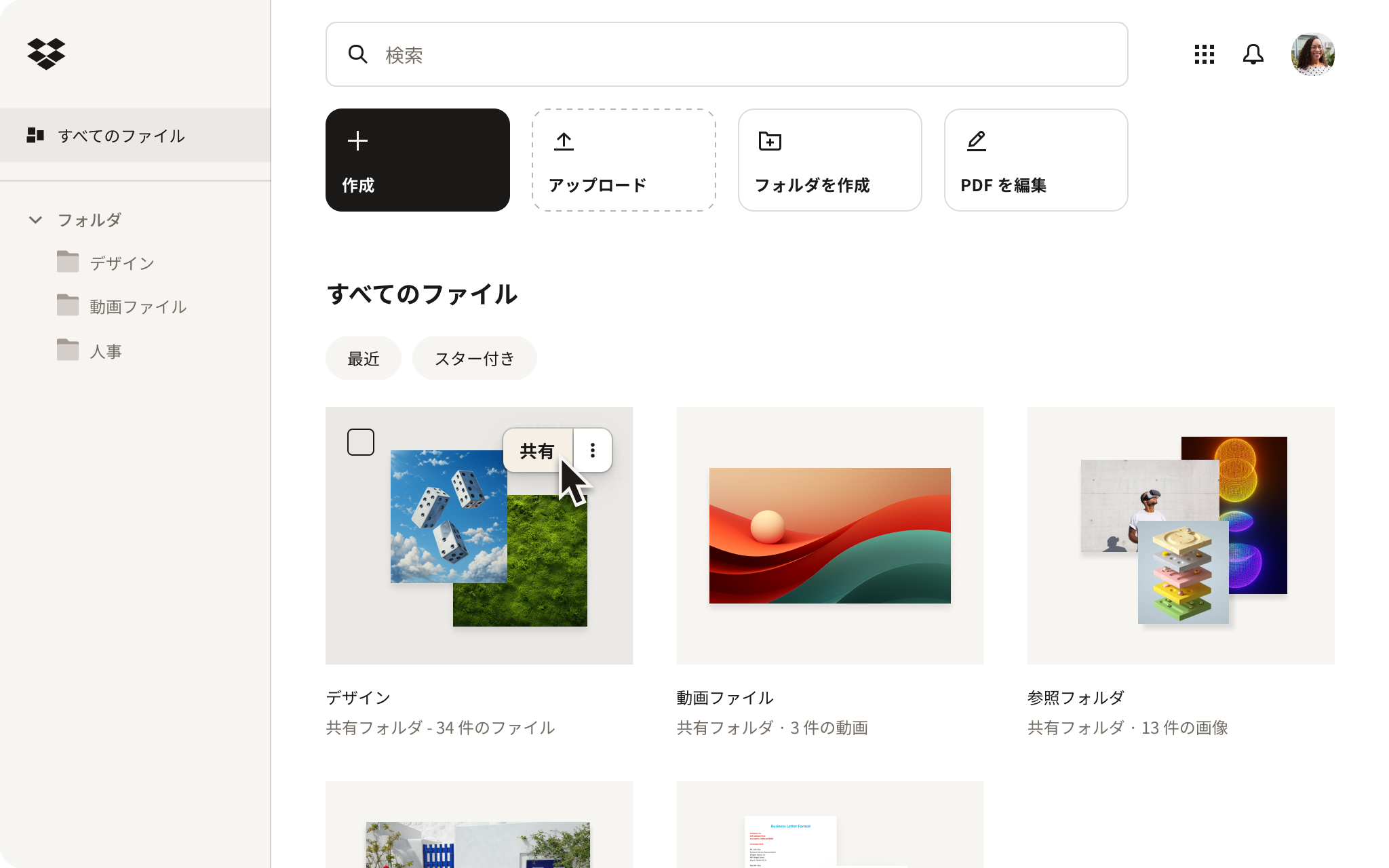
Dropbox でクラウド写真ストレージをより効果的に活用する方法
クラウド写真ストレージなら、あらゆるディテールを保持し、コレクションを保護しながら、簡単に共有できます。Dropbox では、写真を重要なファイルと同じように扱い、次のように完全に管理できます。
- フォルダで整理
- 見つけやすい
- 管理しながらシンプルに共有
最適な写真ストレージなら、ギャラリー機能だけの体験に縛られることなく、プロジェクトを円滑に進めることができます。写真家の方に役立つ Dropbox の活用例をいくつかご紹介します。
1. 写真の画質を予測可能に保つ
多くのサービスでは、写真をほかのファイルとは異なる方法で扱うため、画像の保存方法や共有方法に影響することがあります。しかし Dropbox では、すべてを高品質かつ完全に安全な状態で保管できます。
他のクラウド写真ストレージのオプションでは、次のような不満が生じる可能性があります。
- サービスによっては、オリジナルと圧縮のどちらかを選択できます。たとえば Google フォトには、写真や動画を同じ解像度のまま保持するオリジナル画質の設定と、画質を下げて保存する(写真を圧縮し、多くの場合サイズも変更する)ストレージ節約の設定があります。
- 一部のサービスは、オリジナルをクラウドに保存しながら、デバイス上のデータを最適化します。Apple には、デバイスのストレージを最適化するオプションがあり、フル解像度のオリジナルは iCloud に保存され、スマートフォンには容量を節約する小さいバージョンが保持されます。フル解像度の写真をすぐに撮りたいときには理想的ではありません。
- 共有によってファイルの詳細が変わる場合があります:Apple は共有アルバムを使用し、コピーをアップロードします。ただし、そのコピーにはオリジナルと同じ情報が含まれない場合があるため、メタデータが異なることがあります。このため、写真がどのように、またはいつ撮影されたかの詳細が必要になったときに、困ることがあります。
Dropbox に写真をアップロードすると、ファイルそのものが保存されるため、オリジナルをフォルダで整理し、リンクで共有することができます。予測できないアルバムの動作に頼る必要はありません。
2. バックアップを本当のバックアップらしく感じられるようにする
特に家族の写真については、最も安全なバックアップ設定とは、継続して使い続けられるものです。シンプルな「3-2-1」の考え方が効果的です。つまり、3つのコピー、2か所、1つはオフサイトということです。
Dropbox が写真のバックアップするをシームレスにする仕組みは次のとおりです:
- 自動アップロードをオンにする:カメラまたはスマートフォンから設定できるため、新しい写真を手間なく保護できます。カメラ アップロードを利用すれば、すべての写真を簡単に同じように扱えるため、多忙なプロジェクト中でも安心感が高まります。
- 別の場所に 2 つ目のコピーを保管する:クラウド ストレージからコンピューターや外付けドライブなどの別のデバイスへ、簡単にファイルを移動できます。Dropbox はアップロードとダウンロードの速度が速いため、大容量のフォルダの移動がはるかに便利になります。
- クラウドにオフサイト コピーを保持:ファイルを Dropbox に保存しておくと、コンテンツを安全に保ちながらいつでもアクセスできます。万が一の場合でも、ファイルは必要な場所に残ります。さらにセキュリティを強化したい場合は、お好みのストレージ ソリューションにファイルをバックアップすることもできます。
Dropbox では、ファイルをデバイスとは別に保管することで、追加の保護を提供します。カメラ アップロードによる自動バックアップでコンテンツに簡単にアクセスできるようにしたい場合に最適です。
3. 強力なセキュリティを追加する
オンラインの脅威を完全に排除できるツールはありませんが、セキュリティ機能といくつかの賢いアカウント管理の習慣を組み合わせることで、防御を大幅に強化できます。
Dropbox のセキュリティにより、写真を安心してご利用いただける仕組みは次のとおりです。
- 強力なセキュリティ基準:Dropbox は転送中に SSL/TLS、保存時に AES-256 を使用し、多要素認証をサポートしています。さらに、より機密性の高いニーズに対応する高度なキー管理やエンドツーエンドの暗号化などの高度なオプションも利用できます。
- シンプルな習慣化機能:Dropbox を使えば、セキュリティの基本をすぐに押さえられます。多要素認証を有効にし、固有のパスワードを作成し、サインイン中のデバイスを確認し、ファイルを共有する際は常に安全なリンクを選択しましょう。どれも設定は簡単なので、安全な状態を保てます。
ファイルとアカウントが保護されていれば、安心して写真プロジェクトに集中できます。元の画像をそのまま保持し、コレクションを思いどおりに整理し、画質を損なうことなく写真を共有したい場合、Dropbox は素晴らしい選択肢です。
最適なクラウド写真ストレージサービスを選択
適切なサービスの選択は、フォト ライブラリが必要なのか、それとも実際のファイル向けのクラウド ストレージが必要なのかという 1 つの質問に集約されます。選択する前に、少し時間を取って主な機能をご確認ください。
ファイルをオリジナルの画質で保存し、圧縮を自分で制御できるツールを選びましょう。オリジナルをそのままの状態で保持し、整理して簡単に共有できるクラウド写真ストレージをお探しなら、Dropbox をお試しください。
よくあるご質問(FAQ)
Dropbox では、元のファイルと画像の品質が維持されます。ただし、一部のサービスではデフォルトで元のデータが保存される一方、元のデータと圧縮したデータのオプションを提供するサービスもあります。たとえば、Google フォトには元の画質オプション(画質変更なし)とストレージ節約オプション(場合によっては圧縮やサイズ変更により画質がわずかに低下)があります。品質の問題を避けるため、必ず設定をご確認ください。
セキュリティはプロバイダーとアカウント設定によって異なります。転送中と保存時の暗号化に対応しているかを確認し、多要素認証は必ず有効にしましょう。Dropbox のセキュリティでは、転送中は SSL/TLS、保存時は AES-256、さらに 2 段階認証を採用しており、ワークフローを妨げることなく強固なアカウント セキュリティを実現します。
シンプルな 3-2-1 アプローチをお試しください。複数のコピーを保持することを意味します。少なくとも 1 つのコピーはスマートフォンやカメラ以外の場所に保管し、1 つはクラウド上のオフサイトに保管してください。iCloud写真を使用している場合、写真はiCloudバックアップに複製されないため、ライブラリ全体のバックアップコピーを保管しておいてください。
これはニーズによって異なります。一般的な選択肢としては、iCloud 写真(シンプルな Apple エコシステムの同期に)、Google フォト(共有可能なアルバムやリンクを備えたクロスプラットフォームのバックアップに)、カメラ アップロードを有効にした Dropbox(シンプルな整理機能で Dropbox に自動アップロード)などがあります。


