Table of contents
- Hva er bildelagring i nettskyen?
- Slik fungerer lagring av Bilder i nettsky – sikkerhetskopiering vs. synkronisering vs. deling
- Bilder-lagring i nettsky vs. lokal lagringsplass – hva du får og hva du mister
- Hvilken Bilder-lagringsplass tilkoblet er best for profesjonelle?
- Slik gjør Dropbox lagring av bilder i nettskyen mer effektiv
- Velg riktig tjeneste for bildelagring i nettskyen
Bildelagring i nettskyen er en måte å lagre bildene dine på nettet. Ved å bruke denne tjenesten kan du få tilgang til dem fra mange enheter, dele dem enklere og beskytte dem hvis telefonen eller kameraet ditt mistes eller blir stjålet.
Men ikke all lagringsplass for bilder i nettskyen fungerer på samme måte. Noen tjenester er bygget som et bildebibliotek – tenk automatiske gallerier, album og så videre. Andre er bygget som nettskylagring for filer – med organiserte mapper, lagringsplass for originalfiler og fleksible delingsfunksjoner.
Hvis du prøver å velge det rette alternativet, hjelper denne veiledningen deg med å bestemme deg basert på kvalitet, sikkerhet, behov for sikkerhetskopiering og hvordan du bruker bilder til daglig. Når du er klar til å ta det i bruk, kan du prøve Dropbox for sikker bildelagring og utforske hele utvalget av Dropbox-funksjoner for nettskylagring.

Hva er bildelagring i nettskyen?
Bildelagring i nettskyen betyr at bildene og videoene dine lagres i en nettskytjeneste (i stedet for å bare ligge på telefonen, kameraet eller datamaskinen). Det er forskjellen mellom å ha bilder på én enhet og å ha dem trygge, tilgjengelige og delbare uansett hvor du er.
Avhengig av tjenesten kan lagringsplass av bilder i nettskyen hjelpe deg med å:
- Sikkerhetskopier bilder automatisk
- Frigjør plass på telefonen
- Vis bilder på andre enheter, som telefon, nettbrett, datamaskin eller nettleser
- Del album eller filer uten å måtte bruke store vedlegg
- Hold bildene organisert over tid
Nøkkelen er å velge den typen nettsky lagringsplass for bilder som passer dine behov. Noen verktøy er bygget som et bildebibliotek med gallerier, smarte album og minnefunksjoner. Andre er bygget som nettskylagring for originalbilder med kontroll over hvordan du deler filer og organiserer mapper.
Dropbox passer inn i den andre kategorien – det er nettskylagring som også gjør det enklere å sikkerhetskopiere, bla gjennom og dele bilder. Hvis du er opptatt av å holde originalfilene organisert og dele dem ryddig med klienter når du trenger det, er det nettopp denne fleksibiliteten som er poenget.
Slik fungerer lagring av Bilder i nettsky – sikkerhetskopiering vs. synkronisering vs. deling
Lagringsplass for bilder i nettskyen kan bety mange forskjellige ting i praksis. Mesteparten av frustrasjonen kommer av å tro at man bruker én modus, mens man egentlig bruker en annen.
Hvis du vet om oppsettet ditt sikkerhetskopierer, synkroniserer eller deler (eller alle tre), unngår du klassiske overraskelser som:
- Bilder forsvinner overalt
- Bildekvaliteten endres
- Fillenker som ikke fungerer slik du forventet
Her er de tre kjernefunksjonene og hvordan de samhandler med dine Bilder:
Sikkerhetskopiering av bilder
Sikkerhetskopiering betyr å kopiere Bilder dine til et tryggere sted enn enheten din. Gode oppsett for sikkerhetskopiering av filer er vanligvis:
- Automatisk– slik at du ikke glemmer det
- Redundant– slik at én feil ikke sletter alt
Bildesynkronisering
Filsynkronisering betyr at bildebiblioteket ditt holdes konsistent på tvers av enheter.
Denne bekvemmeligheten har en bakside. I mange synkroniseringsbaserte systemer vises endringer du gjør på én enhet, overalt. Apple forklarer for eksempel at iCloud-bilder holder biblioteket ditt oppdatert på tvers av enheter, og redigeringer eller slettinger gjort på én enhet gjenspeiles på de andre.
Bildedeling
Fildeling kan bety følgende for bildene dine:
- Delte mapper– fungerer som samarbeidsbaserte bildesamlinger for rediger, gjennomgang eller forbedring
- Delte koblinger– til et bestemt bilde eller en bestemt samling, der alle med koblingen kan se innholdet
- Invitere bestemte personer– for endelig levering av prosjekter, som gir deg strengere tilgangskontroll
Ulike delingsmetoder kan også påvirke kvalitet og metadata – men det kommer vi tilbake til senere.
Kort sagt handler sikkerhetskopiering om trygghet, synkronisering om konsistens og deling om tilgang. Når du vet hva du ønsker at bildelagringen skal gjøre, er det enklere å velge riktig oppsett og stole på hva som skjer når du sletter, redigerer eller deler noe.
Bilder-lagring i nettsky vs. lokal lagringsplass – hva du får og hva du mister
Å lagre bilder på kameraet, telefonen eller datamaskinen kan virke praktisk. Enheter kan imidlertid forsvinne, minnekort kan komme på avveie, eller du oppdager kanskje at bildet du vil ha ligger på en enhet du ikke har tilgang til.
Bildelagring i nettskyen viser sin verdi når du ønsker at de verdifulle bildene dine skal være tryggere, enklere å få tilgang til og enklere å dele. Lagring av bilder i nettskyen er vanligvis bedre enn lokal lagringsplass hvis du bryr deg om:
- Beskyttelse utenfor enheten, slik at en tapt enhet ikke automatisk betyr tapte bilder
- Enklere tilgang på tvers av enheter
- Enklere (men likevel sikker) deling med kunder, familie eller venner
Men selv med nettskylagring er det et par ting du bør være oppmerksom på, for eksempel:
- Løpende lagringsgrenser og abonnementsvalg
- Opplastingstid for store bibliotek, noe som kan påvirke store design- eller kreative team
- Sikkerheten avhenger både av leverandøren og av hvordan du sikrer kontoen din
For mange er den ideelle løsningen en kombinasjon av både nettsky- og lokal lagringsplass. Nettskyalternativer gir fleksibilitet og pålitelighet, mens lokal lagringsplass sikrer at du alltid har en kopi som er din egen å administrere. Ved å bruke begge deler sammen sikrer du at filene dine er akkurat der du forventer dem – når du enn trenger dem.
Hvilken Bilder-lagringsplass tilkoblet er best for profesjonelle?
Når du driver en fotografivirksomhet eller jobber med design, markedsføring eller innholdsproduksjon, er det beste alternativet et oppsett som beskytter arbeidet, holder fotoprosjekter organisert og gjør det enkelt å levere ferdige filer uten å gjøre mappestrukturen om til et offentlig galleri.
For profesjonelle betyr den beste lagringsplass for Bilder i nettsky vanligvis:
- Du kan beholde originalene
- Du kan holde orden etter klient eller prosjekt
- Du kan dele arbeid uten å rote til versjoneringen
- Klienter kan laste ned det de trenger
Dropbox er utviklet for team som enkelt trenger å dele originalfiler. Du kan organisere arbeidet ditt i mapper, angi fleksible delingsalternativer og gi klienter muligheten til å forhåndsvise innhold tilkoblet eller laste ned filer i full oppløsning når de er klare.
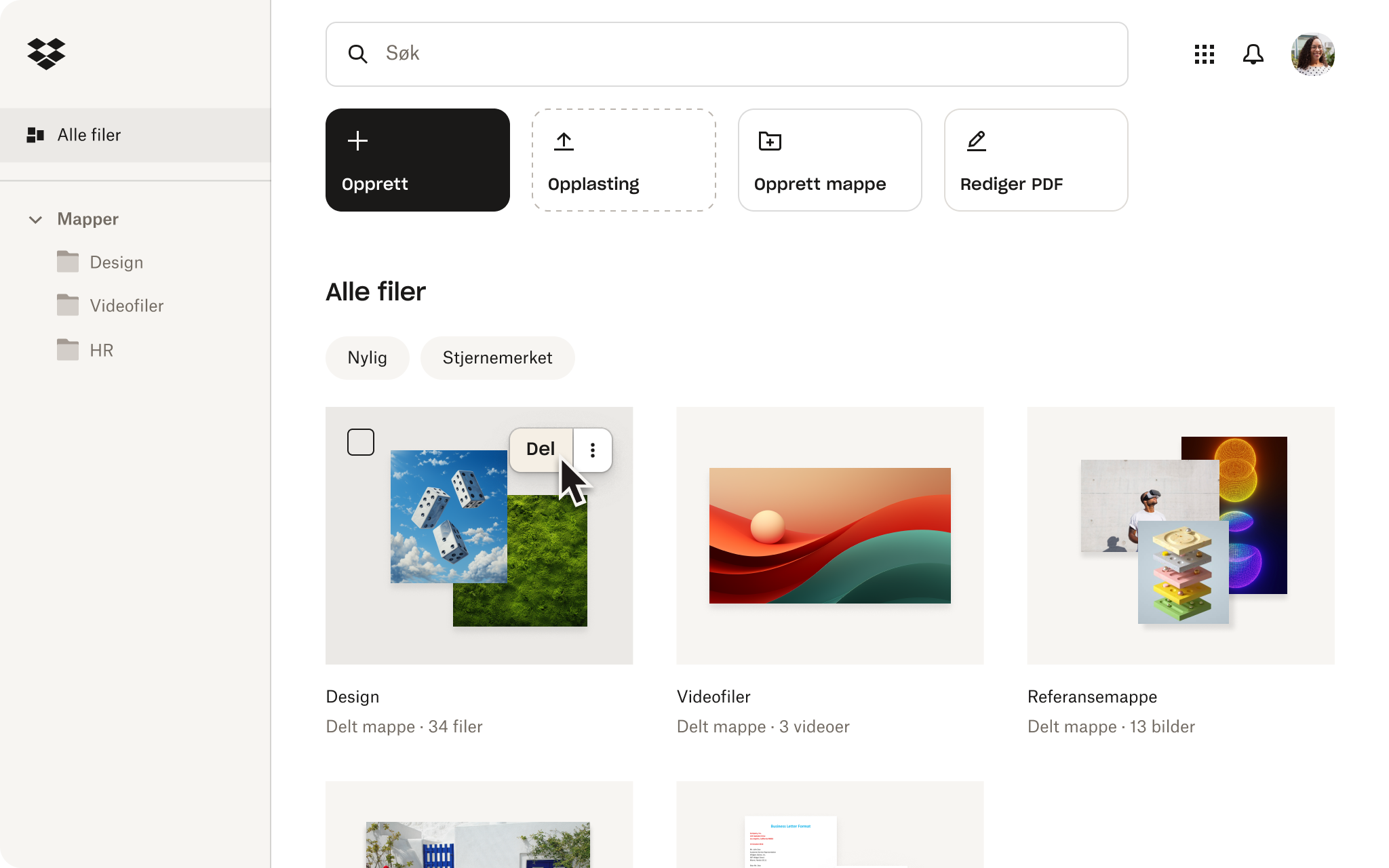
Slik gjør Dropbox lagring av bilder i nettskyen mer effektiv
Bildelagring i nettskyen bevarer alle detaljer, holder samlingen din beskyttet og gjør det enkelt å dele. Dropbox gir deg full kontroll og behandler bildene dine som viktige filer som er:
- Organisert i mapper
- Enkelt å finne
- Enkelt å dele med full kontroll
Den beste lagringsplassen for bilder hindrer deg i å bli låst til en opplevelse med kun galleri, som stopper deg fra å komme videre med et prosjekt. Her er noen måter Dropbox fungerer på for fotografer:
1. Hold bildekvaliteten forutsigbar
Mange tjenester behandler bilder annerledes enn andre filer, noe som kan påvirke hvordan bildene lagres og deles. Men med Dropbox kan du beholde alt i høy kvalitet og helt sikkert.
Slik kan andre alternativer for bildelagring i nettskyen svikte deg:
- Enkelte tjenester lar deg velge mellom original og komprimert: Google Bilder har for eksempel innstillinger for originalkvalitet som beholder bilder og video i samme oppløsning, men innstillingene for lagringssparing lagrer dem i redusert kvalitet – komprimerer og ofte endrer størrelsen på bilder.
- Noen tjenester beholder originalene i nettskyen, men optimaliserer det som ligger på enheten din: Apple har et alternativ for å optimalisere lagringsplassen på enheten din, slik at originaler i full oppløsning ligger i iCloud, mens telefonen beholder mindre versjoner som sparer plass. Ikke ideelt når du raskt trenger et bilde i full oppløsning.
- Deling kan endre fildetaljer: Apple bruker Delt album, der du laster opp en kopiere. Kopien inneholder imidlertid kanskje ikke den samme informasjonen som originalen – så metadataene kan være forskjellige. Dette kan bli et problem når du trenger detaljer om hvordan eller når et bilde ble tatt.
Når du laster opp bilder til Dropbox, lagrer du selve filene – slik at du kan organisere originaler i mapper og dele dem via lenke uten å være avhengig av uforutsigbar albumatferd.
2. Få sikkerhetskopiering til å føles som en ekte sikkerhetskopi
Spesielt for familiebilder er den tryggeste sikkerhetskopieringen den du faktisk holder deg til. En enkel «3-2-1»-tankegang fungerer godt, som betyr 3 kopier, 2 steder, 1 utenfor stedet.
Slik hjelper Dropbox med å gjøre sikkerhetskopiering av bilder sømløs:
- Slå på automatiske opplastninger: Du kan gjøre dette fra kameraet eller telefonen din, slik at nye bilder beskyttes uten anstrengelse. Kameraopplastning gir en enkel måte å sikre at alle Bilder får den samme behandlingen, noe som gir større trygghet under travle prosjekt.
- Behold en ekstra kopi et annet sted: Du kan enkelt flytte filer fra nettskylagringen til en annen enhet – for eksempel en datamaskin eller ekstern harddisk. Dropbox tilbyr raske opplastnings- og nedlastningshastigheter, noe som gjør det mye enklere å flytte store mapper.
- Behold en ekstern kopi i nettskyen: Når du oppbevarer filene dine i Dropbox, holdes innholdet ditt trygt og tilgjengelig. Selv om noe skulle skje, blir filene dine værende der du trenger dem. Hvis du ønsker ekstra sikkerhet, står du fritt til å sikkerhetskopiere filene dine til en hvilken som helst lagringsløsning du velger.
Dropbox gir deg ekstra beskyttelse ved å lagre filene dine adskilt fra enheten. Dette er ideelt hvis du ønsker en automatisk sikkerhetskopiering via Kameraopplastning som holder innholdet ditt lett tilgjengelig.
3. Legg til solid sikkerhet
Selv om ingen verktøy kan fjerne nettbaserte trusler fullstendig, kan du styrke forsvaret ditt betydelig ved å kombinere sikkerhetsfunksjoner med noen få smarte kontorutiner.
Slik gjør Dropbox- sikkerhet at du kan bruke bilder med full trygghet:
- Sterke sikkerhetsstandarder: Dropbox bruker SSL/TLS under overføring, AES-256 ved lagring, og støtter multifaktorgodkjenning, med avanserte alternativer som avansert nøkkeladministrasjon og ende-til-ende-kryptering tilgjengelig for mer sensitive behov.
- Enkle funksjoner for å bygge gode vaner: Du kan raskt dekke sikkerhetsgrunnlaget med Dropbox. Slå på multifaktorgodkjenning, opprett et unikt passord, sjekk hvilke enheter som er logget på, og velg sikre lenker hver gang du deler filer. Alt er enkelt å konfigurere, slik at du kan holde deg trygg.
Med filene og kontoen din beskyttet kan du fritt konsentrere deg om bildeprosjektet ditt. Dropbox er et fantastisk valg hvis du vil bevare originalbildene intakte, organisere samlingen din akkurat slik du vil, og dele bilder uten å miste kvalitet underveis.
Velg riktig tjeneste for bildelagring i nettskyen
Å velge riktig tjeneste handler om ett spørsmål: om du ønsker et bildebibliotek eller nettskylagring for de faktiske filene. Ta deg tid til å gå gjennom nøkkelfunksjonene før du gjør ditt valg.
Se etter et verktøy som lagrer filer i original kvalitet og gir deg kontroll over komprimering. Hvis du ønsker bildelagring i nettsky som holder originalene intakte, organiserte og enkle å dele –prøv Dropbox.
Vanlige spørsmål
Dropbox bevarer den originale fil- og bildekvaliteten. Enkelte tjenester lagrer imidlertid originaler som standard, mens andre tilbyr alternativer for både original og komprimert kvalitet. Google Bilder har for eksempel et alternativ for originalkvalitet (ingen endring i kvaliteten) og et alternativ for lagringssparing (litt redusert kvalitet med komprimering/endring av størrelse i enkelte tilfeller) – sørg for å sjekke innstillingene dine for å unngå kvalitetsproblemer.
Sikkerheten avhenger av leverandøren og kontoinnstillingene dine. Se etter kryptering under overføring og lagring, og aktiver alltid multifaktorgodkjenning. Dropbox- sikkerhet bruker SSL/TLS under overføring, AES-256 ved lagring og totrinnsbekreftelse – for sterke sikkerhetsalternativer for kontoen som ikke forstyrrer arbeidsflyten din.
Prøv den enkle 3-2-1-metoden, som betyr at du beholder flere kopier. Behold minst én kopi utenfor telefonen eller kameraet, og oppbevar én eksternt i nettskyen. Hvis du bruker iCloud-bilder, husk at bildene dine ikke dupliseres i iCloud-sikkerhetskopien – så oppbevar sikkerhetskopier av hele biblioteket ditt.
Det avhenger av dine behov. Vanlige valg er iCloud Photos (for enkel synkronisering i Apple-økosystemet), Google Photos (for sikkerhetskopiering på alle plattformer med delbare album og lenker) og Dropbox med kameraopplasting aktivert (for automatiske opplastninger til Dropbox med enkel organisering).


