Table of contents
- Wat is fotoopslag in de cloud?
- Hoe cloudopslag voor foto's werkt: back-up maken, synchroniseren en delen
- Foto's opslaan in de cloud versus lokale opslag: wat levert het op en wat kost het je
- Wat is de beste online fotoopslag voor professionals?
- Hoe Dropbox cloudopslag voor foto's effectiever maakt
- Kies de juiste cloud-fotoopslagservice
Cloudopslag voor foto's is een manier om je foto's online op te slaan. Door het te gebruiken, kan je ze vanaf veel apparaten openen, ze eenvoudiger delen en ze te beschermen als je telefoon of camera verloren raakt of wordt gestolen.
Maar niet alle cloudopslag voor foto's werkt op dezelfde manier. Sommige services zijn opgezet als een fotobibliotheek—denk aan automatische galerijen, albums enzovoort. Andere zijn opgezet als cloudopslag voor bestanden en bieden georganiseerde mappen, opslag voor originele bestanden en flexibele functies voor delen.
Als u de juiste optie wilt kiezen, helpt deze handleiding u om te beslissen op basis van kwaliteit, beveiliging, back-upbehoeften en hoe u foto's dagelijks gebruikt. Wanneer u klaar bent om dit in de praktijk te brengen, probeert u Dropbox voor veilige foto-opslag en ontdekt u het volledige aanbod aan Dropbox-functies voor cloudopslag.

Wat is fotoopslag in de cloud?
Foto's opslaan in de cloud betekent dat uw foto's en video's worden opgeslagen op een cloudservice (in plaats van alleen op uw telefoon, camera of computer). Het is het verschil tussen foto's op één apparaat hebben en ze veilig, toegankelijk en deelbaar hebben, waar u ook bent.
Afhankelijk van de service kan cloudopslag voor foto's u helpen om:
- Automatisch back-ups van foto's maken
- Opslagruimte vrijmaken op je telefoon
- Bekijk foto's op andere apparaten, zoals een telefoon, tablet, computer of webbrowser
- Albums of bestanden delen zonder afhankelijk te zijn van enorme bijlagen
- Houd foto's overzichtelijk in de loop van de tijd
De sleutel is het type cloudopslag voor Foto's te kiezen dat het beste bij uw behoeften past. Sommige tools zijn opgezet als een fotobibliotheek met galerijen, slimme albums en herinneringsfuncties. Andere zijn opgezet als cloudopslag voor originele foto's, met controle over hoe u bestanden deelt en mappen organiseert.
Dropbox valt in die tweede categorie: het is cloudopslag waarmee u foto's ook eenvoudiger kunt back-uppen, doorbladeren en delen. Als u het belangrijk vindt om originele bestanden georganiseerd te houden en ze indien nodig netjes met clients te delen, is die flexibiliteit precies waar het om draait.
Hoe cloudopslag voor foto's werkt: back-up maken, synchroniseren en delen
Foto's opslaan in de cloud kan in de praktijk veel verschillende dingen betekenen. De meeste frustratie ontstaat doordat u denkt dat u de ene modus gebruikt, terwijl u eigenlijk een andere gebruikt.
Als u weet of uw configuratie back-ups maakt, synchroniseert of deelt (of alle drie), voorkomt u klassieke verrassingen zoals:
- Foto's die overal verdwijnen
- Fotokwaliteit wijzigen
- Bestandslinks die niet werken zoals u had verwacht
Dit zijn de drie kernfuncties en hoe ze samenwerken met uw foto's:
Back-up maken van foto's
Back-up maken betekent dat u uw foto's kopieert naar een veiligere plek dan uw apparaat. Goede configuraties voor bestandsback-up zijn doorgaans:
- Automatisch, zodat u het niet vergeet
- Redundant—zodat één storing niet alles wist
Foto's synchroniseren
Bestanden synchroniseren zorgt ervoor dat uw fotobibliotheek op al uw apparaten consistent blijft.
Dat gemak heeft een keerzijde. In veel synchronisatiesystemen verschijnen de wijzigingen die u op één apparaat aanbrengt overal. Apple legt bijvoorbeeld uit dat iCloud Foto's uw bibliotheek bijgewerkt houden op al uw apparaten en dat bewerkingen of verwijderingen op één apparaat worden doorgevoerd op de andere apparaten.
Foto's delen
Bestanden delen kan het volgende betekenen voor je foto's:
- Gedeelde mappen—die dienen als collaboratieve fotocollecties om te bewerken, controleren of verbeteren
- Gedeelde links: naar een specifieke foto of collectie, waarbij iedereen met de link deze kan bekijken
- Specifieke personen uitnodigen—voor de definitieve oplevering van Projecten, wat u strakkere toegangscontrole geeft
Verschillende deelmethoden kunnen ook invloed hebben op de kwaliteit en metagegevens, maar daar komen we later op terug.
Kortom, back-up draait om veiligheid, synchronisatie om consistentie en delen om toegang. Zodra u weet wat u met uw fotoopslag wilt doen, is het eenvoudiger om de juiste instellingen te kiezen en te vertrouwen op wat er gebeurt wanneer u iets verwijdert, bewerkt of deelt.
Foto's opslaan in de cloud versus lokale opslag: wat levert het op en wat kost het je
Foto's opslaan op uw camera, telefoon of computer lijkt misschien handig. Apparaten kunnen echter zoekraken, geheugenkaarten kunnen op de verkeerde plek belanden of u merkt dat de gewenste foto op een apparaat staat dat u niet bij de hand hebt.
Cloudopslag voor Foto's verdient zijn sporen wanneer u wilt dat uw kostbare Foto's veiliger zijn, gemakkelijker toegankelijk zijn en eenvoudiger te delen zijn. Cloudopslag voor foto's is meestal beter dan lokale opslag als u waarde hecht aan:
- Bescherming buiten uw apparaat, zodat een verloren apparaat niet automatisch verloren foto's betekent
- Eenvoudigere toegang op alle apparaten
- Eenvoudiger (maar nog steeds veilig) delen met klanten, familie of vrienden
Zelfs met cloudopslag zijn er echter een paar dingen om op te letten, zoals:
- Doorlopende opslaglimieten en abonnementskeuzes
- Uploadtijd voor grote bibliotheken, wat gevolgen kan hebben voor grote ontwerp- of creatieve teams
- Beveiliging is afhankelijk van zowel de provider als de manier waarop u uw account beveiligt
Voor velen combineert de ideale aanpak zowel cloud- als lokale opslag. cloudopties bieden flexibiliteit en betrouwbaarheid, terwijl lokaal opslag ervoor zorgt dat u altijd een eigen kopie hebt die u zelf beheert. Door beide samen te gebruiken, zorgt u ervoor dat uw bestanden precies zijn waar u ze verwacht, wanneer u ze nodig hebt.
Wat is de beste online fotoopslag voor professionals?
Wanneer u een fotografiebedrijf runt of een vorm van ontwerp, marketing of contentcreatie doet, is de beste optie een opzet die het werk beschermt, fotoprojecten georganiseerd houdt en het eenvoudig maakt om eindresultaten te leveren zonder uw mappenstructuur in een openbare galerij te veranderen.
Voor professionals betekent de beste cloudopslag voor foto's meestal:
- U kunt de originelen bewaren
- Je kunt alles georganiseerd houden per client of Project
- Deel werk zonder versies door elkaar te halen
- Clients kunnen downloaden wat ze nodig hebben
Dropbox is ontworpen voor Teams die originele bestanden eenvoudig moeten delen. Hiermee kunt u jouw werk in mappen organiseren, flexibele deelopties instellen en clients de mogelijkheid geven om materiaal online te bekijken of downloads in volledige resolutie te openen wanneer ze er klaar voor zijn.
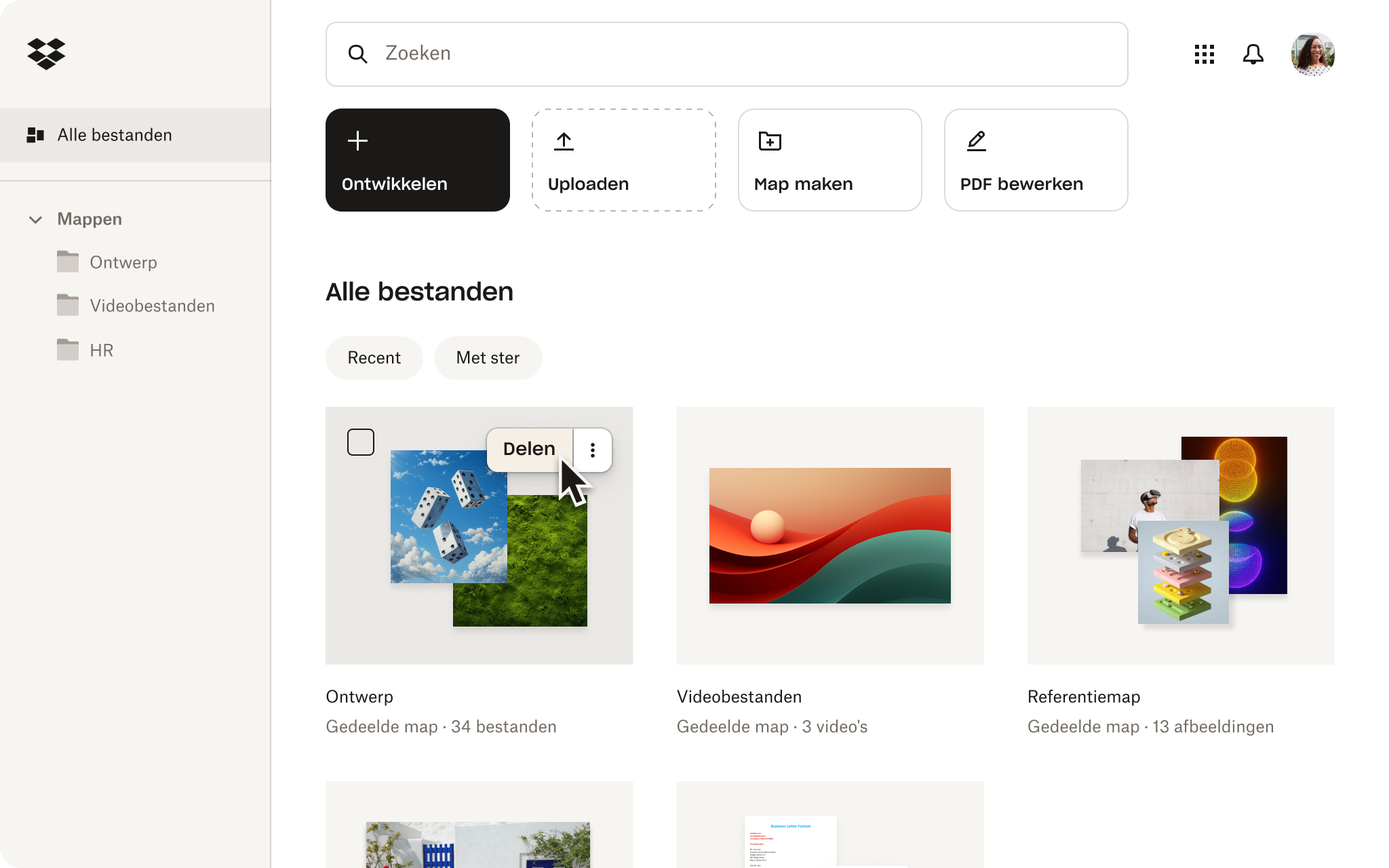
Hoe Dropbox cloudopslag voor foto's effectiever maakt
Foto-opslag in de cloud behoudt elk detail, houdt uw collectie beschermd en maakt delen eenvoudig. Dropbox geeft u volledige controle en behandelt uw foto's als belangrijke bestanden die:
- Geordend in mappen
- Gemakkelijk te vinden
- Eenvoudig delen met controle
De beste foto-opslag voorkomt dat u vastloopt in een ervaring die alleen uit een galerij bestaat en die u belet vooruitgang te boeken bij een project. Dit zijn een paar manieren waarop Dropbox werkt voor fotografen:
1. Houd de fotokwaliteit voorspelbaar
Veel services verwerken foto's anders dan andere bestanden, wat invloed kan hebben op hoe afbeeldingen worden opgeslagen en gedeeld. Maar met Dropbox houdt u alles van hoge kwaliteit en volledig beveiligd.
Zo kunnen andere opties voor cloudopslag van foto's u teleurstellen:
- Bij sommige services kunt u kiezen tussen origineel en gecomprimeerd: Google Photos heeft bijvoorbeeld instellingen voor originele kwaliteit die foto's en video's op dezelfde resolutie houden, maar met de instellingen voor opslagbesparing worden ze in een lagere kwaliteit opgeslagen, waarbij foto's worden gecomprimeerd en vaak verkleind.
- Sommige services bewaren originelen in de cloud, maar optimaliseren wat er op uw apparaat staat: Apple biedt een optie om de opslag op uw apparaat te optimaliseren, zodat originelen met volledige resolutie in iCloud staan terwijl uw telefoon kleinere, ruimtebesparende versies bewaart. Niet ideaal wanneer u snel een opname met volledige resolutie nodig hebt.
- Delen kan bestandsgegevens aanpassen: Apple gebruikt Gedeeld album, waarbij u een kopiëren uploadt. De kopie bevat echter mogelijk niet dezelfde informatie als het origineel, waardoor de metagegevens kunnen verschillen. Dit kan tot problemen leiden wanneer u details nodig hebt over hoe of wanneer een foto is gemaakt.
Wanneer u foto's naar Dropbox uploadt, slaat u de bestanden zelf op, zodat u originelen in mappen kunt ordenen en via een link kunt delen zonder afhankelijk te zijn van onvoorspelbaar albumgedrag.
2. Zorg dat een back-up ook echt als een back-up voelt
Voor familiefoto's is de veiligste back-upconfiguratie vooral de configuratie die u blijft gebruiken. Een eenvoudige "3-2-1"-aanpak werkt goed: 3 kopieën, 2 locaties, 1 externe locatie.
Zo helpt Dropbox om naadloos een back-up van je foto's te maken:
- Automatische uploads inschakelen: Dit kunt u doen vanaf uw camera of telefoon, zodat nieuwe foto's moeiteloos worden beschermd. Camera-uploads bieden een eenvoudige manier om ervoor te zorgen dat alle foto's dezelfde behandeling krijgen, wat voor meer gemoedsrust zorgt tijdens drukke projecten.
- Bewaar een tweede kopie ergens anders: u kunt eenvoudig bestanden verplaatsen van uw cloudopslag naar een ander apparaat, zoals een computer of externe schijf. Dropbox biedt snelle upload- en downloadsnelheden, waardoor het verplaatsen van grote mappen veel handiger wordt.
- Bewaar een externe kopie in de cloud: Wanneer u uw bestanden in Dropbox bewaart, blijft uw materiaal veilig en toegankelijk. Zelfs als er iets gebeurt, blijven uw bestanden waar u ze nodig hebt. Als u extra beveiliging wilt, kunt u uw bestanden vrij back-uppen naar elke opslagoplossing die u kiest.
Dropbox biedt je extra bescherming door je bestanden apart van je apparaat op te slaan. Dit is ideaal als je een automatische back-up wilt maken via Camera-uploads, zodat je materiaal eenvoudig toegankelijk blijft.
3. Sterke beveiliging toevoegen
Hoewel geen enkele tool onlinebedreigingen volledig kan uitsluiten, kunt u uw verdediging aanzienlijk versterken door beveiligingsfuncties te combineren met een aantal slimme accountgewoonten.
Zo zorgt de beveiliging van Dropbox ervoor dat u foto's met een gerust hart kunt gebruiken:
- Sterke beveiligingsstandaarden: Dropbox gebruikt SSL/TLS tijdens de overdracht, AES-256 bij opslag en ondersteunt meerstapsverificatie, met geavanceerde opties zoals geavanceerd sleutelbeheer en end-to-end-versleuteling die beschikbaar zijn voor gevoeligere behoeften.
- Eenvoudige functies om goede gewoontes op te bouwen: Met Dropbox regelt u snel de basis van uw beveiliging. Schakel meerstapsverificatie in, maak een uniek wachtwoord aan, controleer welke apparaten zijn aangemeld en kies veilige links wanneer u bestanden deelt. Het is allemaal eenvoudig in te stellen, zodat u veilig blijft.
Doordat uw bestanden en account zijn beschermd, kunt u zich zorgeloos op uw fotoproject concentreren. Dropbox is een fantastische optie als u uw originele afbeeldingen intact wilt houden, uw collectie precies zo wilt organiseren als u wilt en foto's wilt delen zonder onderweg kwaliteit te verliezen.
Kies de juiste cloud-fotoopslagservice
Bij het kiezen van de juiste service draait alles om één vraag: wilt u een fotobibliotheek of cloudopslag voor de echte bestanden? Neem even de tijd om de belangrijkste functies te bekijken voordat u uw keuze maakt.
Kies een tool die bestanden in de originele kwaliteit opslaat en u controle geeft over compressie. Als u cloud-opslag voor foto's wilt die originelen intact, georganiseerd en gemakkelijk deelbaar houdt: probeer Dropbox.
Veelgestelde vragen
Dropbox behoudt de originele bestands- en beeldkwaliteit. Sommige services slaan originelen echter standaard op, terwijl andere opties bieden voor originele en gecomprimeerde bestanden. Google Foto's heeft bijvoorbeeld een optie voor originele kwaliteit (geen kwaliteitswijziging) en een optie voor opslagbesparing (in sommige gevallen iets verminderde kwaliteit door compressie/aanpassing van de grootte). Controleer uw instellingen om kwaliteitsproblemen te voorkomen.
Beveiliging is afhankelijk van de provider en uw accountinstellingen. Let op versleuteling tijdens overdracht en in rust, en schakel altijd meerstapsverificatie in. Dropbox- beveiliging gebruikt SSL/TLS tijdens overdracht, AES-256 in rust en tweestapsverificatie, voor sterke opties voor accountbeveiliging die uw workflow niet verstoren.
Probeer de eenvoudige 3-2-1-aanpak, wat betekent dat u meerdere kopieën bewaart. Bewaar minstens één kopie buiten uw telefoon of camera en bewaar er één op een externe locatie in de cloud. Als u iCloud-foto's gebruikt, houd er dan rekening mee dat uw foto's niet worden gedupliceerd in uw iCloud-back-up. Bewaar dus back-upkopieën van uw volledige bibliotheek.
Dat hangt af van uw behoeften. Veelgebruikte opties zijn iCloud-foto's (voor eenvoudige synchronisatie binnen het Apple-ecosysteem), Google Foto's (voor platformonafhankelijke back-ups met deelbare albums en links) en Dropbox met camera-uploads ingeschakeld (voor automatische uploads naar Dropbox met eenvoudige organisatie).


