Table of contents
- Czym jest przechowywanie zdjęć w chmurze?
- Jak działa przechowywanie zdjęć w chmurze — kopia zapasowa, synchronizacja i udostępnianie
- Przechowywanie zdjęć w chmurze a przechowywanie lokalne — co zyskujesz, a co tracisz
- Jakie jest najlepsze miejsce do przechowywania zdjęć online dla profesjonalistów?
- Jak Dropbox usprawnia przechowywanie zdjęć w chmurze
- Wybierz odpowiednią usługę przechowywania zdjęć w chmurze
Przechowywanie zdjęć w chmurze to sposób na zapisywanie zdjęć online. Dzięki temu możesz uzyskiwać do nich dostęp z wielu urządzeń, łatwiej je udostępniać oraz chronić je w przypadku utraty lub kradzieży telefonu bądź aparatu.
Nie wszystkie usługi przechowywania zdjęć w chmurze działają jednak tak samo. Niektóre usługi są zbudowane jak biblioteka zdjęć — z automatycznymi galeriami, albumami i tak dalej. Inne działają jak przechowywanie plików w chmurze — oferując uporządkowane foldery, miejsce na oryginalne pliki i elastyczne funkcje udostępniania.
Jeśli chcesz wybrać odpowiednią opcję, ten przewodnik pomoże Ci podjąć decyzję na podstawie jakości, bezpieczeństwa, potrzeb w zakresie kopii zapasowych oraz sposobu, w jaki na co dzień korzystasz ze zdjęć. Gdy zechcesz zastosować to w praktyce, wypróbuj Dropbox, aby bezpiecznie przechowywać zdjęcia, i poznaj pełen zakres funkcji przechowywania w chmurze Dropbox.

Czym jest przechowywanie zdjęć w chmurze?
Przechowywanie zdjęć w chmurze oznacza, że Twoje zdjęcia i filmy są zapisywane w usłudze chmurowej (zamiast znajdować się wyłącznie w telefonie, aparacie lub na komputerze). To różnica między posiadaniem zdjęć na jednym urządzeniu a przechowywaniem ich w sposób bezpieczny, dostępny i gotowy do udostępnienia, gdziekolwiek jesteś.
W zależności od usługi miejsce do przechowywania zdjęć w chmurze może pomóc Ci:
- Automatyczne tworzenie kopii zapasowych zdjęć
- Zwolnij miejsce na telefonie
- Przeglądaj zdjęcia na innych urządzeniach, takich jak telefon, tablet, komputer czy przeglądarka internetowa
- Udostępniaj albumy lub pliki bez konieczności korzystania z ogromnych załączników
- Utrzymuj porządek wśród zdjęć na przestrzeni czasu
Najważniejszy jest wybór rodzaju miejsca do przechowywania zdjęć w chmurze, który odpowiada Twoim potrzebom. Niektóre narzędzia są zbudowane jak biblioteka zdjęć z galeriami, inteligentnymi albumami i funkcjami wspomnień. Inne działają jak przechowywanie oryginalnych zdjęć w chmurze z kontrolą nad tym, jak udostępniasz pliki i porządkujesz foldery.
Dropbox pasuje do tej drugiej kategorii — to przechowywanie w chmurze, które ułatwia też tworzenie kopii zapasowych, przeglądanie i udostępnianie zdjęć. Jeśli zależy Ci na utrzymaniu porządku w oryginalnych plikach i sprawnym udostępnianiu ich klientom w razie potrzeby, cała istota tkwi właśnie w tej elastyczności.
Jak działa przechowywanie zdjęć w chmurze — kopia zapasowa, synchronizacja i udostępnianie
Przechowywanie zdjęć w chmurze może w praktyce oznaczać wiele różnych rzeczy. Większość frustracji wynika z przekonania, że korzysta się z jednego trybu, podczas gdy w rzeczywistości używa się innego.
Wiedząc, czy Twoja konfiguracja tworzy kopie zapasowe, synchronizuje czy udostępnia (lub robi wszystko naraz), unikniesz typowych niespodzianek, takich jak:
- Zdjęcia znikające wszędzie
- Zmiana jakości zdjęć
- Łącza do plików, które nie działają tak, jak się spodziewasz
Oto trzy podstawowe funkcje i sposób, w jaki wpływają na Twoje zdjęcia:
Kopie zapasowe zdjęć
Kopia zapasowa polega na skopiowaniu zdjęć w miejsce bezpieczniejsze niż urządzenie. Dobre konfiguracje kopii zapasowej plików są zwykle:
- Automatycznie— więc nie zapomnisz
- Nadmiarowość— dzięki temu jedna awaria nie usunie wszystkiego
Synchronizacja zdjęć
Synchronizacja plików oznacza, że biblioteka zdjęć pozostaje spójna na wszystkich urządzeniach.
Ta wygoda wiąże się z pewnym kompromisem. W wielu systemach opartych na synchronizacji zmiany wprowadzone na jednym urządzeniu pojawiają się wszędzie. Na przykład firma Apple wyjaśnia, że usługa Zdjęcia iCloud utrzymuje bibliotekę w aktualnym stanie na wszystkich urządzeniach, a edycje lub usunięcia dokonane na jednym urządzeniu są odzwierciedlane na pozostałych.
Udostępnianie zdjęć
Udostępnianie plików może oznaczać dla Twoich zdjęć:
- Foldery udostępnione— służące jako wspólne kolekcje zdjęć do edycji, przeglądania lub ulepszania
- Łącza udostępnione— do konkretnego zdjęcia lub kolekcji, gdzie każdy, kto ma łącze, może je wyświetlić
- Zapraszanie konkretnych osób— do finalnego przekazania projektów, co zapewnia ściślejszą kontrolę dostępu
Różne metody udostępniania mogą również wpływać na jakość i metadane — ale o tym powiemy później.
Ogólnie rzecz biorąc, kopia zapasowa zapewnia bezpieczeństwo, synchronizacja — spójność, a udostępnianie — dostęp. Gdy już wiesz, czego oczekujesz od miejsca na zdjęcia, łatwiej wybrać odpowiednią konfigurację i mieć pewność, co się stanie po usunięciu, edycji lub udostępnieniu danego elementu.
Przechowywanie zdjęć w chmurze a przechowywanie lokalne — co zyskujesz, a co tracisz
Przechowywanie zdjęć w aparacie, telefonie lub komputerze może wydawać się wygodne. Jednak urządzenia mogą zaginąć, karty pamięci mogą się zawieruszyć, a czasem po prostu okazuje się, że zdjęcie, którego potrzebujesz, znajduje się na urządzeniu poza zasięgiem.
Przechowywanie zdjęć w chmurze sprawdza się, gdy chcesz, aby Twoje cenne fotografie były bezpieczniejsze, łatwiej dostępne i prostsze do udostępniania. Przechowywanie zdjęć w chmurze jest zwykle lepsze niż lokalne, jeśli zależy Ci na:
- Ochrona poza urządzeniem — utrata urządzenia nie musi oznaczać utraty zdjęć
- Łatwiejszy dostęp na różnych urządzeniach
- Prostsze (ale nadal bezpieczne) udostępnianie klientom, rodzinie lub znajomym
Jednak nawet w przypadku przechowywania w chmurze warto zwrócić uwagę na kilka kwestii, takich jak:
- Bieżące limity miejsca i wybór taryfy
- Czas przesyłania dużych bibliotek, co może mieć wpływ na duże zespoły projektowe lub kreatywne
- Bezpieczeństwo zależy zarówno od dostawcy, jak i od sposobu zabezpieczenia konta
Dla wielu osób idealnym rozwiązaniem jest połączenie miejsca w chmurze i lokalnego. Opcje w chmurze zapewniają elastyczność i niezawodność, a miejsce lokalne gwarantuje, że zawsze masz własną kopię, którą możesz zarządzać. Korzystanie z obu tych rozwiązań jednocześnie pomaga zapewnić, że Twoje pliki znajdują się dokładnie tam, gdzie się ich spodziewasz — zawsze wtedy, gdy ich potrzebujesz.
Jakie jest najlepsze miejsce do przechowywania zdjęć online dla profesjonalistów?
Gdy prowadzisz działalność fotograficzną lub zajmujesz się projektowaniem, marketingiem czy tworzeniem treści — najlepszym rozwiązaniem jest konfiguracja, która chroni efekty Twojej pracy, utrzymuje projekty fotograficzne w porządku i sprawia, że dostarczanie finalnych wersji jest bezproblemowe, bez zamieniania struktury folderów w publiczną galerię.
Dla profesjonalistów najlepsze przechowywanie zdjęć w chmurze zwykle oznacza:
- Oryginały można zachować
- Możesz zachować porządek według klienta lub projektu
- Udostępnij pracę bez zamieszania z wersjami
- Klienci mogą pobrać to, czego potrzebują
Dropbox jest przeznaczony dla zespołów, które potrzebują łatwo udostępniać oryginalne pliki. Umożliwia organizowanie pracy w folderach, ustawianie elastycznych opcji udostępniania oraz oferuje klientom możliwość podglądu zawartości online lub pobierania plików w pełnej rozdzielczości, gdy będą gotowi.
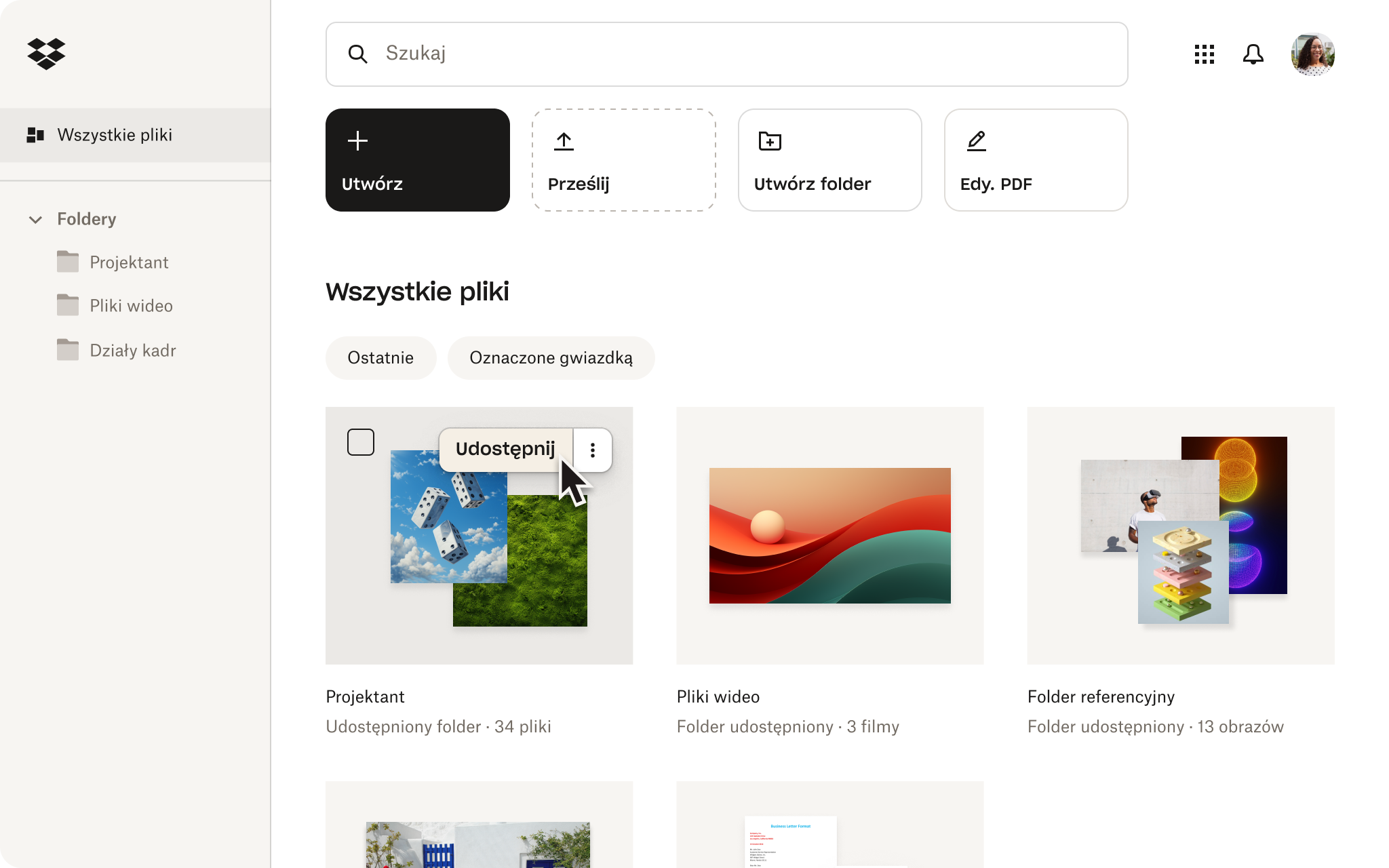
Jak Dropbox usprawnia przechowywanie zdjęć w chmurze
Przechowywanie zdjęć w chmurze zachowuje każdy szczegół, chroni Twoją kolekcję i ułatwia udostępnianie. Dropbox zapewnia pełną kontrolę, traktując Twoje zdjęcia jak ważne pliki, które są:
- Uporządkowane w folderach
- Łatwe wyszukiwanie
- Łatwe w obsłudze udostępnianie z pełną kontrolą
Najlepsze rozwiązanie do przechowywania zdjęć zapobiega ograniczeniu się do samej galerii, które uniemożliwia postępy w projekcie. Oto kilka sposobów, w jakie Dropbox sprawdza się dla fotografów:
1. Zachowaj przewidywalną jakość zdjęć
Wiele usług obsługuje zdjęcia inaczej niż pozostałe pliki, co może wpływać na sposób zapisywania i udostępniania obrazów. Dzięki Dropbox możesz jednak zachować wszystko w wysokiej jakości i przy pełnym bezpieczeństwie.
Oto jak inne opcje przechowywania zdjęć w chmurze mogą Cię zawieść:
- Niektóre usługi pozwalają wybrać jakość oryginalną lub skompresowaną: na przykład Google Photos oferuje ustawienie jakości oryginalnej, które zachowuje zdjęcia i filmy w tej samej rozdzielczości, natomiast ustawienie oszczędzania miejsca przechowuje je w obniżonej jakości — kompresując i często zmieniając rozmiar zdjęć.
- Niektóre usługi przechowują oryginały w chmurze, ale optymalizują to, co znajduje się na urządzeniu: Apple oferuje opcję optymalizacji miejsca na urządzeniu, dzięki czemu oryginały w pełnej rozdzielczości pozostają w iCloud, a telefon przechowuje mniejsze, oszczędzające miejsce wersje. Nie jest to idealne rozwiązanie, gdy potrzebujesz szybkiego ujęcia w pełnej rozdzielczości.
- Udostępnianie może zmienić szczegóły pliku: Apple korzysta z albumów udostępnionych, do których przesyłasz kopię. Kopia może jednak nie zawierać tych samych informacji co oryginał — dlatego metadane mogą się różnić. Może to sprawić kłopot, gdy potrzebujesz szczegółów o tym, jak i kiedy wykonano zdjęcie.
Gdy przesyłasz zdjęcia do Dropbox, przechowujesz same pliki — dzięki czemu możesz porządkować oryginały w folderach i udostępniać je za pomocą łącza bez polegania na nieprzewidywalnym zachowaniu albumów.
2. Spraw, aby kopia zapasowa naprawdę działała jak kopia zapasowa
Zwłaszcza w przypadku zdjęć rodzinnych najbezpieczniejsza konfiguracja kopii zapasowej to taka, której będziesz się trzymać. Dobrze sprawdza się prosta zasada „3-2-1”, czyli 3 kopie, 2 miejsca, 1 poza siedzibą.
Oto jak Dropbox pomaga płynnie tworzyć kopie zapasowe zdjęć:
- Włącz automatyczne przesyłanie: Możesz to zrobić z aparatu lub telefonu, aby nowe zdjęcia były chronione bez wysiłku. Przesyłanie z aparatu to łatwy sposób, aby zapewnić wszystkim zdjęciom takie samo traktowanie, co daje większy spokój podczas pracowitych projektów.
- Zachowaj drugą kopię w innym miejscu: Możesz łatwo przenosić pliki z przechowywania w chmurze na inne urządzenie — takie jak komputer czy dysk zewnętrzny. Dropbox zapewnia szybkie przesyłanie i pobieranie plików, co znacznie ułatwia przenoszenie dużych folderów.
- Przechowuj kopię zapasową w chmurze: Gdy trzymasz swoje pliki w Dropbox, Twoja zawartość pozostaje bezpieczna i dostępna. Nawet jeśli coś się stanie, Twoje pliki pozostaną tam, gdzie ich potrzebujesz. Jeśli chcesz dodatkowego zabezpieczenia, możesz utworzyć kopię zapasową swoich plików w dowolnym miejscu, które wybierzesz.
Dropbox zapewnia dodatkową ochronę, przechowując pliki oddzielnie od urządzenia. To idealne rozwiązanie, jeśli chcesz automatycznie tworzyć kopie zapasowe dzięki przesyłaniu z aparatu, które zapewnia łatwy dostęp do zawartości.
3. Dodaj wysokie zabezpieczenia
Choć żadne narzędzie nie jest w stanie całkowicie wyeliminować zagrożeń online, można znacznie wzmocnić swoją ochronę, łącząc funkcje zabezpieczeń z kilkoma rozsądnymi praktykami dotyczącymi konta.
Oto jak zabezpieczenia Dropbox sprawiają, że możesz korzystać ze zdjęć z pełnym zaufaniem:
- Wysokie standardy bezpieczeństwa: Dropbox stosuje protokół SSL/TLS podczas przesyłania danych, szyfrowanie AES-256 w spoczynku oraz obsługuje uwierzytelnianie wieloetapowe, a dla bardziej wrażliwych potrzeb dostępne są zaawansowane opcje, takie jak zaawansowane zarządzanie kluczami i szyfrowanie end-to-end.
- Łatwe w obsłudze funkcje budowania nawyków: Dzięki Dropbox możesz szybko zadbać o podstawy bezpieczeństwa. Włącz uwierzytelnienie wieloetapowe, utwórz unikalne hasło, sprawdź, które urządzenia są zalogowane, i wybieraj bezpieczne łącza przy każdym udostępnianiu plików. Wszystko to jest łatwe w obsłudze, więc możesz zachować bezpieczeństwo.
Gdy Twoje pliki i konto są chronione, możesz skupić się na swoim projekcie fotograficznym. Dropbox to doskonała opcja, jeśli chcesz zachować oryginalne obrazy w nienaruszonym stanie, uporządkować swoją kolekcję dokładnie tak, jak chcesz, i udostępniać zdjęcia bez utraty jakości.
Wybierz odpowiednią usługę przechowywania zdjęć w chmurze
Wybór odpowiedniej usługi sprowadza się do jednego pytania: czy potrzebujesz biblioteki zdjęć, czy przechowywania w chmurze dla oryginalnych plików. Poświęć chwilę na zapoznanie się z kluczowymi funkcjami przed dokonaniem wyboru.
Wybierz narzędzie, które zapisuje pliki w oryginalnej jakości i daje kontrolę nad kompresją. Jeśli szukasz przechowywania zdjęć w chmurze, które zachowuje oryginały nienaruszone, uporządkowane i łatwe do udostępnienia —wypróbuj Dropbox.
Często zadawane pytania
Dropbox zachowuje oryginalną jakość plików i obrazów. Niektóre usługi domyślnie przechowują jednak oryginały, podczas gdy inne oferują opcje oryginalne i skompresowane. Na przykład Google Zdjęcia ma opcję oryginalnej jakości (bez zmiany jakości) oraz opcję oszczędzania miejsca (nieznacznie obniżona jakość z kompresją/zmianą rozmiaru w niektórych przypadkach) — pamiętaj, aby sprawdzić swoje ustawienia, aby uniknąć problemów z jakością.
Bezpieczeństwo zależy od dostawcy oraz ustawień Twojego konta. Szukaj szyfrowania podczas przesyłania i przechowywania danych oraz zawsze włączaj uwierzytelnienie wieloetapowe. Zabezpieczenia Dropbox obejmują szyfrowanie SSL/TLS podczas przesyłania, AES-256 w spoczynku oraz weryfikację dwustopniową — zapewniając skuteczne opcje ochrony konta, które nie zakłócają pracy.
Wypróbuj łatwe w obsłudze podejście 3-2-1, które oznacza przechowywanie wielu kopii. Przechowuj co najmniej jedną kopię poza telefonem lub aparatem, a jedną w chmurze poza siedzibą. Jeśli korzystasz z iCloud Zdjęcia, pamiętaj, że Twoje zdjęcia nie są duplikowane w kopii zapasowej iCloud — dlatego przechowuj kopie zapasowe całej biblioteki.
To zależy od Twoich potrzeb. Popularne opcje to iCloud Photos (do prostej synchronizacji w ekosystemie Apple), Google Photos (do międzyplatformowej kopii zapasowej z udostępnianymi albumami i linkami) oraz Dropbox z włączoną funkcją przesyłania z aparatu (do automatycznego przesyłania do Dropbox z łatwą organizacją).


