Table of contents
- O que é armazenamento de fotos na nuvem?
- Como funciona o armazenamento de Fotos na nuvem: backup vs. sincronização vs. compartilhamento
- Armazenamento de fotos na nuvem versus armazenamento local: o que você ganha e o que você perde
- Qual é o melhor armazenamento de fotos on-line para profissionais?
- Como o Dropbox torna o armazenamento de fotos na nuvem mais eficaz
- Escolha o serviço de armazenamento de fotos na nuvem ideal
O armazenamento de Fotos na nuvem é uma forma de salvar suas Fotos on-line. Ao usá-lo, você pode acessá-las de vários dispositivos, compartilhá-las com mais facilidade e protegê-las caso seu telefone ou câmera seja perdido ou roubado.
Mas nem todo armazenamento de Fotos na nuvem funciona da mesma forma. Alguns serviços são criados como uma Biblioteca de fotos, com galerias automáticas, álbuns e muito mais. Outros são criados como armazenamento em nuvem para arquivos, oferecendo pastas organizadas, armazenamento para arquivos originais e recursos flexíveis de compartilhamento.
Se você está tentando escolher a opção certa, este guia ajudará você a decidir com base na qualidade, na segurança, nas necessidades de backup e na forma como você usa as Fotos no dia a dia. Quando estiver pronto para colocar em prática, experimente o Dropbox para armazenamento de Fotos seguro e explore toda a gama de recursos de armazenamento em nuvem do Dropbox.

O que é armazenamento de fotos na nuvem?
O armazenamento de fotos na nuvem significa que suas fotos e vídeos são salvos em um serviço em nuvem (em vez de ficarem apenas no seu telefone, câmera ou computador). É a diferença entre ter fotos em um único dispositivo e tê-las seguras, acessíveis e compartilháveis onde quer que você esteja.
Dependendo do serviço, o armazenamento de Fotos na nuvem pode ajudar você a:
- Faça backup de fotos automaticamente
- Libere espaço no celular
- Veja fotos em outros dispositivos, como celular, tablet, computador ou navegador da web
- Compartilhe álbuns ou arquivos sem precisar depender de anexos enormes
- Manter as Fotos organizadas ao longo do tempo
O importante é escolher o tipo de armazenamento de fotos em nuvem que se adapta às suas necessidades. Algumas ferramentas são criadas como uma biblioteca de fotos, com galerias, álbuns inteligentes e recursos de memórias. Outras são criadas como armazenamento em nuvem para fotos originais, com controle sobre como você compartilha arquivos e organiza pastas.
O Dropbox se enquadra nessa segunda categoria—é um armazenamento em nuvem que também facilita fazer backup, navegar e compartilhar fotos. Se você se importa em manter os arquivos originais organizados e compartilhá-los de forma clara com os clientes quando necessário, essa flexibilidade é justamente o objetivo.
Como funciona o armazenamento de Fotos na nuvem: backup vs. sincronização vs. compartilhamento
O armazenamento de fotos na nuvem pode significar muitas coisas diferentes na prática. A maior parte da frustração vem de achar que você está usando um modo quando, na verdade, está usando outro.
Se você souber se a sua configuração está fazendo backup, sincronizando ou compartilhando (ou as três coisas), evitará surpresas clássicas como:
- Fotos desaparecendo em todo lugar
- Alteração da qualidade das fotos
- Links de arquivos que não se comportam como você esperava
Veja as três funções principais e como elas interagem com suas fotos:
Backup de fotos
Fazer backup significa copiar suas Fotos para um lugar mais seguro do que seu dispositivo. Boas configurações de backup de arquivos geralmente são:
- Automático—para você não esquecer
- Redundante—para que uma única falha não apague tudo
Sincronização de fotos
A sincronização de arquivos mantém sua biblioteca de fotos consistente em todos os dispositivos.
Essa praticidade tem uma contrapartida. Em muitos sistemas baseados em sincronização, as alterações feitas em um dispositivo aparecem em todos os outros. Por exemplo, a Apple explica que o iCloud Fotos mantém sua biblioteca atualizada em todos os dispositivos, e edições ou exclusões feitas em um dispositivo se refletem nos demais.
Compartilhamento de fotos
O compartilhamento de arquivos pode significar o seguinte para suas fotos:
- Pastas compartilhadas—que funcionam como coleções de fotos colaborativas para editar, revisar ou aprimorar
- Links compartilhados: para uma Foto ou coleção específica, em que qualquer pessoa com o link pode visualizar
- Convidar pessoas específicas—para a entrega final de projetos, oferecendo um controle de acesso mais rígido
Diferentes métodos de compartilhamento também podem afetar a qualidade e os metadados, mas falaremos sobre isso mais adiante.
No geral, o backup é sobre segurança, a sincronização é sobre consistência e o compartilhamento é sobre acesso. Depois de saber o que você quer que o armazenamento de fotos faça, fica mais fácil escolher a configuração certa e confiar no que acontecerá quando você excluir, editar ou compartilhar algo.
Armazenamento de fotos na nuvem versus armazenamento local: o que você ganha e o que você perde
Armazenar fotos na câmera, no telefone ou no computador pode parecer conveniente. No entanto, dispositivos podem ser perdidos, cartões de memória podem ser extraviados ou você pode simplesmente perceber que a foto que deseja está em um dispositivo fora de alcance.
O armazenamento de fotos na nuvem ganha seu valor quando você deseja que suas fotos preciosas sejam mais seguras, mais fáceis de acessar e mais simples de compartilhar. O armazenamento de fotos na nuvem costuma ser melhor do que o local se você se importa com:
- Proteção fora do dispositivo, para que um dispositivo perdido não signifique automaticamente fotos perdidas
- Acesso mais fácil entre dispositivos
- Compartilhamento mais simples (mas ainda seguro) com clientes, amigos ou membros da família
No entanto, mesmo com o armazenamento em nuvem, há alguns pontos aos quais você deve ficar atento, como:
- Limites de armazenamento contínuos e opções de planos
- Tempo de envio para bibliotecas grandes, o que pode afetar equipes de design ou criativasmaiores
- A segurança depende tanto do provedor quanto de como você protege sua conta
Para muitos, a abordagem ideal combina armazenamento na nuvem e local. As opções na nuvem oferecem flexibilidade e confiabilidade, enquanto o armazenamento local garante que você sempre tenha uma cópia própria para gerenciar. Usar os dois em conjunto ajuda a garantir que seus arquivos estejam exatamente onde você espera, sempre que precisar deles.
Qual é o melhor armazenamento de fotos on-line para profissionais?
Quando você gerencia um negócio de fotografia ou faz qualquer tipo de design, marketing ou criação de conteúdo — a melhor opção é uma configuração que proteja o trabalho, mantenha os projetos de fotos organizados e facilite a entrega dos resultados finais sem transformar a estrutura das suas pastas em uma galeria pública.
Para profissionais, o melhor armazenamento de fotos na nuvem geralmente significa:
- Você pode manter os originais
- Você pode se manter organizado por cliente ou Projeto
- Compartilhe trabalhos sem confundir versões
- Os clientes podem baixar o que precisam
O Dropbox foi desenvolvido para equipes que precisam compartilhar arquivos originais com facilidade. Ele permite organizar o trabalho em pastas, definir opções de compartilhamento flexíveis e dar aos clientes a possibilidade de visualizar o conteúdo on-line ou acessar downloads em resolução total quando quiserem.
Como o Dropbox torna o armazenamento de fotos na nuvem mais eficaz
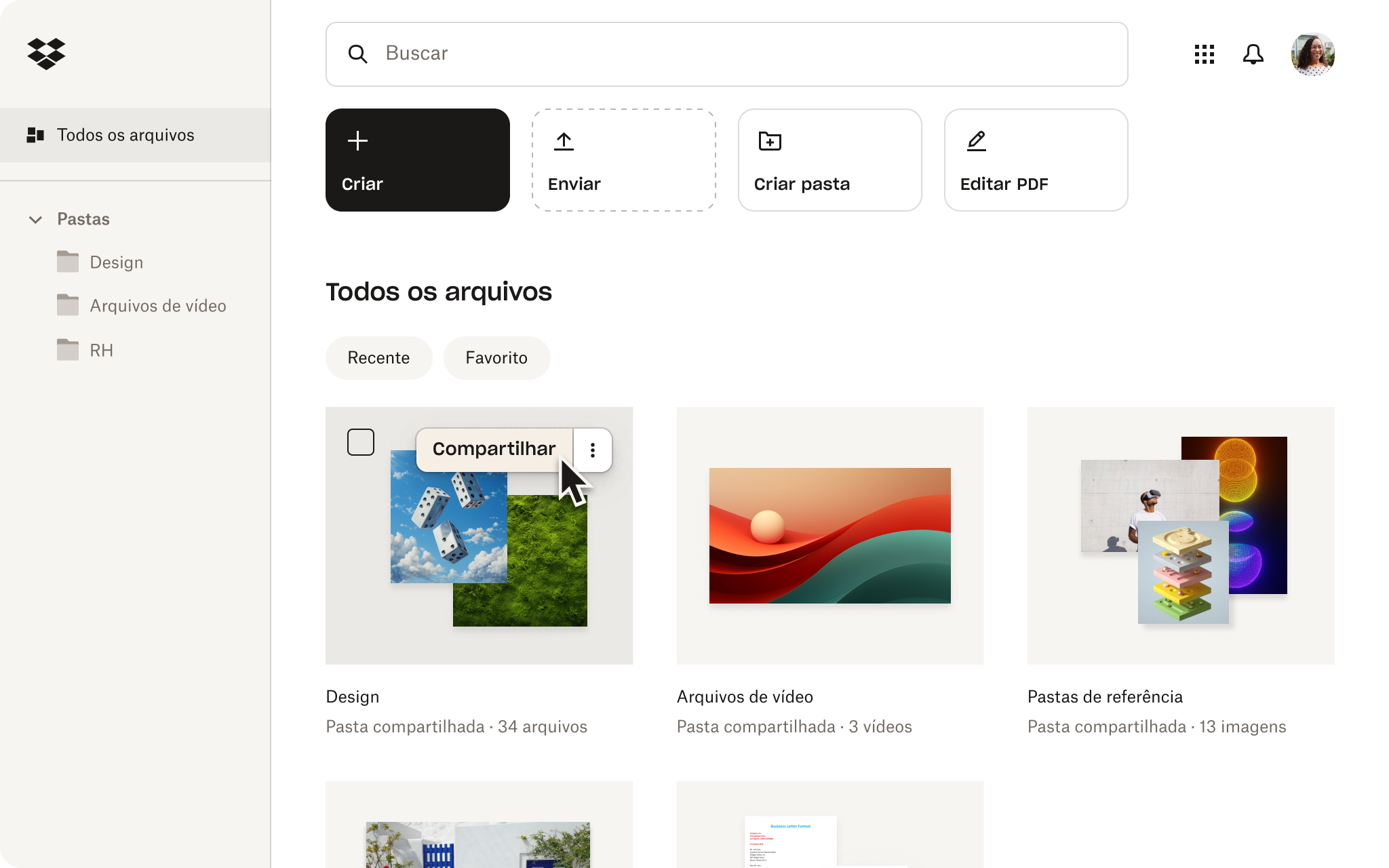
O armazenamento de fotos na nuvem preserva cada detalhe, mantém sua coleção protegida e facilita o compartilhamento. O Dropbox oferece controle total, tratando suas fotos como arquivos importantes que são:
- Organizado em pastas
- Fácil de encontrar
- Simples de compartilhar com controle
O melhor armazenamento de Fotos evita que você fique preso a uma experiência restrita à galeria, que impede o progresso em um Projeto. Veja algumas maneiras pelas quais o Dropbox funciona para fotógrafos:
1. Manter a qualidade das Fotos previsível
Muitos serviços lidam com fotos de forma diferente de outros arquivos, o que pode afetar a maneira como as imagens são salvas e compartilhadas. Mas com o Dropbox, você pode manter tudo com alta qualidade e totalmente seguro.
Veja como outras opções de armazenamento de fotos na nuvem podem decepcionar você:
- Alguns serviços permitem escolher entre qualidade original e comprimida: o Google Fotos, por exemplo, tem configurações de qualidade original que mantêm fotos e vídeos na mesma resolução, mas as configurações de economia de armazenamento os armazenam em qualidade reduzida, comprimindo e, muitas vezes, redimensionando as fotos.
- Alguns serviços mantêm os originais na nuvem, mas otimizam o que está no seu dispositivo: a Apple tem uma opção para otimizar o armazenamento no seu dispositivo, de modo que os originais em resolução total ficam no iCloud, enquanto o seu telefone mantém versões menores, que economizam espaço. Não é ideal quando você precisa de uma foto em resolução total rapidamente.
- O compartilhamento pode alterar os detalhes do arquivo: a Apple usa álbuns compartilhados, nos quais você envia uma cópia. No entanto, a cópia pode não incluir as mesmas informações do original, então os metadados podem ser diferentes. Isso pode ser um problema quando você precisa de detalhes sobre como ou quando uma foto foi tirada.
Quando você envia fotos para o Dropbox, você está armazenando os próprios arquivos, então pode organizar os originais em pastas e compartilhá-los por link sem depender do comportamento imprevisível de álbuns.
2. Faça o backup parecer realmente um backup
Especialmente para fotos de família, a configuração de backup mais segura é aquela que você vai manter. Uma mentalidade simples de "3-2-1" funciona bem, ou seja, 3 cópias, 2 locais, 1 externo.
Veja como o Dropbox ajuda a tornar o fazer backup de Fotos perfeito:
- Ative os envios automáticos: você pode fazer isso pela câmera ou pelo celular, para que as novas Fotos sejam protegidas sem esforço. Os envios da câmera oferecem uma maneira fácil de garantir que todas as Fotos recebam o mesmo tratamento, o que traz mais tranquilidade durante Projetos movimentados.
- Mantenha uma segunda cópia em outro lugar: você pode transferir arquivos facilmente do seu armazenamento em nuvem para outro dispositivo, como um computador ou uma unidade externa. O Dropbox oferece altas velocidades de envio e download, o que torna a transferência de pastas grandes muito mais conveniente.
- Mantenha uma cópia externa na nuvem: ao manter seus arquivos no Dropbox, seu conteúdo permanece seguro e acessível. Mesmo que algo aconteça, seus arquivos continuam onde você precisa deles. Se quiser segurança extra, você pode fazer backup dos seus arquivos em qualquer solução de armazenamento que escolher.
O Dropbox oferece proteção extra ao armazenar seus arquivos separadamente do seu dispositivo. Essa é a opção ideal se você deseja um backup automático por meio dos envios da câmera que mantém seu conteúdo fácil de acessar.
3. Adicionar segurança robusta
Embora nenhuma ferramenta possa eliminar completamente as ameaças on-line, você pode fortalecer significativamente suas defesas ao combinar recursos de segurança com algumas práticas inteligentes de conta.
Veja como a segurança do Dropbox permite que você use suas fotos com total confiança:
- Padrões de segurança robustos: o Dropbox usa SSL/TLS em trânsito, AES-256 em repouso e oferece suporte à autenticação multifatorial, com opções avançadas como gerenciamento avançado de chaves e criptografia de ponta a ponta disponíveis para necessidades mais sensíveis.
- Recursos simples para criar hábitos: Você pode cobrir rapidamente as noções básicas de segurança com o Dropbox. Ative a autenticação multifatorial, crie uma senha exclusiva, verifique quais dispositivos estão conectados e escolha links seguros sempre que compartilhar arquivos. Tudo é simples de configurar, para você se manter em segurança.
Com seus arquivos e sua conta protegidos, você fica livre para se concentrar no seu projeto de fotos. O Dropbox é uma opção fantástica se você deseja manter suas imagens originais intactas, organizar sua coleção do jeito que quiser e compartilhar fotos sem perder qualidade no processo.
Escolha o serviço de armazenamento de fotos na nuvem ideal
Escolher o serviço certo se resume a uma pergunta: se você prefere uma biblioteca de fotos ou o armazenamento em nuvem para os arquivos reais. Reserve um momento para analisar os principais recursos antes de fazer sua escolha.
Procure uma ferramenta que salve arquivos na qualidade original e ofereça controle sobre a compactação. Se você deseja um armazenamento de fotos na nuvem que mantenha os originais intactos, organizados e fáceis de compartilhar, experimente o Dropbox.
Perguntas frequentes
O Dropbox mantém a qualidade original do arquivo e da imagem. No entanto, alguns serviços armazenam os originais por padrão, enquanto outros oferecem opções de original e comprimido. O Google Fotos, por exemplo, tem uma opção de qualidade original (sem alteração de qualidade) e uma opção de economia de armazenamento (qualidade ligeiramente reduzida com compressão/redimensionamento em alguns casos)—verifique suas configurações para evitar problemas de qualidade.
A segurança depende do provedor e das configurações da sua conta. Procure por criptografia em trânsito e em repouso, e sempre habilite a autenticação multifatorial. A segurança do Dropbox usa SSL/TLS em trânsito, AES-256 em repouso e verificação em duas etapas—oferecendo opções robustas de segurança da conta que não interrompem seu fluxo de trabalho.
Experimente a abordagem 3-2-1 simples, que significa que você manterá várias cópias. Mantenha pelo menos uma cópia fora do seu telefone ou câmera e uma cópia externa na nuvem. Se você usa o Fotos do iCloud, lembre-se de que suas fotos não são duplicadas no backup do iCloud, então mantenha cópias de backup de toda a sua biblioteca.
Depende das suas necessidades. As opções comuns são iCloud Fotos (para uma sincronização simples no ecossistema Apple), Google Fotos (para backup multiplataforma com álbuns e links compartilháveis) e Dropbox com Envios da câmera ativados (para envios automáticos ao Dropbox com organização simples).


