Table of contents
- Vad är moln lagringsutrymme för Foton?
- Så fungerar molnlagring av foton – säkerhetskopiering kontra synkronisering kontra delning
- Molnlagringsutrymme för Foton kontra lokal lagringsutrymme – vad du vinner och vad du förlorar
- Vilket är det bästa fotolagringsutrymmet online för proffs?
- Så gör Dropbox molnlagring av foton mer effektivt
- Välj rätt webbtjänst för molnlagring av foton
Molnlagring för foton är ett sätt att spara dina foton online. Genom att använda detta kan du komma åt dina foton från flera enheter, dela dem enklare och skydda dem om din telefon eller kamera tappas bort eller blir stulen.
Men alla molnlagringstjänster för foton fungerar inte på samma sätt. Vissa tjänster är byggda som ett fotobibliotek – med automatiska gallerier, album och så vidare. Andra är byggda som molnlagring för filer – med organiserade mappar, lagringsutrymme för originalfiler och flexibla delningsfunktioner.
Om du försöker välja rätt alternativ hjälper den här guiden dig att bestämma utifrån kvalitet, säkerhet, behov av säkerhetskopiering och hur du använder foton i vardagen. När du är redo att omsätta det i praktiken kan du prova Dropbox för säker lagring av foton och utforska hela utbudet av Dropbox molnlagring -funktioner.

Vad är moln lagringsutrymme för Foton?
Fotolagring i molnet innebär att dina foton och videor sparas till en molntjänst (i stället för att bara finnas på din telefon, kamera eller dator). Det är skillnaden mellan att ha foton på en enhet och att ha dem säkra, tillgängliga och delbara var du än befinner dig.
Beroende på webbtjänsten kan molnlagring för foton hjälpa dig att:
- Säkerhetskopiera bilder automatiskt
- Frigör lagringsutrymme på din telefon
- Visa foton på andra enheter, som en telefon, surfplatta, dator eller webbläsare
- Dela album eller filer utan att behöva förlita dig på enorma bilagor
- Hålla ordning på foton över tid
Nyckeln är att välja den typ av molnlagring för foton som passar dina behov. Vissa verktyg är byggda som ett fotobibliotek med gallerier, smarta album och minnesfunktioner. Andra är byggda som molnlagring för originalfoton med kontroll över hur du delar filer och organiserar mappar.
Dropbox hör till den andra kategorin – det är molnlagring som också gör det enklare att säkerhetskopiera, bläddra bland och dela foton. Om det är viktigt att hålla originalfilerna organiserade och att dela dem smidigt med klienter vid behov, är det den flexibiliteten som är hela poängen.
Så fungerar molnlagring av foton – säkerhetskopiering kontra synkronisering kontra delning
Fotolagring i molnet kan i praktiken betyda många olika saker. Den mesta frustrationen kommer från att man tror att man använder ett läge när man i själva verket använder ett annat.
Om du vet om din konfiguration säkerhetskopierar, synkroniserar eller delar (eller alla tre) undviker du klassiska överraskningar som:
- Foton försvinner överallt
- Ändring av fotokvalitet
- Fillänkar som inte fungerar som du förväntade dig
Här är de tre grundläggande funktionerna och hur de interagerar med dina foton:
Säkerhetskopiering av bilder
Säkerhetskopiering innebär att kopiera dina foton till en säkrare plats än din enhet. Bra konfigurationer för säkerhetskopiering av filer är oftast:
- Automatiskt– så att du inte glömmer
- Redundant– så att ett enda fel inte raderar allt
Foton synkronisering
Filsynkronisering innebär att ditt fotobibliotek förblir konsekvent på alla enheter.
Den bekvämligheten har en baksida. I många synkroniseringsbaserade system visas ändringar du gör på en enhet överallt. Apple förklarar till exempel att iCloud-foton håller ditt bibliotek uppdaterat på alla enheter, och redigeringar eller borttagningar som görs på en enhet återspeglas på de andra.
Fotodelning
Fildelning kan innebära följande för dina foton:
- Delade mappar– fungerar som gemensamma fotosamlingar för att redigera, granska eller förbättra
- Delade länkar– till ett specifikt foto eller en samling, där alla med länken kan visa innehållet
- Bjud in specifika personer– för slutleverans av projekt, vilket ger dig striktare åtkomstkontroll
Olika delningsmetoder kan också påverka kvalitet och metadata – men det återkommer vi till senare.
Sammanfattningsvis handlar säkerhetskopiering om trygghet, synkronisering om enhetlighet och delning om åtkomst. När du vet vad du vill att din fotolagring ska göra blir det enklare att välja rätt konfiguration och lita på vad som händer när du raderar, redigerar eller delar något.
Molnlagringsutrymme för Foton kontra lokal lagringsutrymme – vad du vinner och vad du förlorar
Att lagra foton på din kamera, telefon eller dator kan verka bekvämt. Men enheter kan försvinna, minneskort kan komma bort, eller så kanske du upptäcker att bilden du vill ha finns på en enhet som är utom räckhåll.
Molnlagringsutrymme för foton tjänar sitt uppehälle när du vill att dina värdefulla Foton ska vara säkrare, lättare att komma åt och enklare att dela. Molnlagringsutrymme av foton är oftast bättre än lokal lagringsutrymme om du bryr dig om:
- Skydd utanför enheten, så att en förlorad enhet inte automatiskt innebär förlorade foton
- Enklare åtkomst på alla enheter
- Enklare (men fortfarande säker) delning med klienter, familj eller vänner
Men även med molnlagring finns det ett par saker att tänka på, till exempel:
- Löpande lagringsutrymme-gränser och planval
- Uppladdningstid för stora bibliotek, vilket kan påverka stora design- eller kreativa team
- Säkerheten beror både på leverantören och hur du skyddar ditt konto
För många är den idealiska lösningen en kombination av både moln- och lokal lagringsutrymme. Molnalternativ erbjuder flexibilitet och tillförlitlighet, medan lokalt lagringsutrymme säkerställer att du alltid har en egen kopia att hantera. Att använda båda tillsammans bidrar till att dina filer finns precis där du förväntar dig dem – när du än behöver dem.
Vilket är det bästa fotolagringsutrymmet online för proffs?
När du driver ett fotoföretag eller arbetar med någon form av design, marknadsföring eller innehållsskapande är det bästa alternativet en lösning som skyddar arbetet, håller fotoprojekt organiserade och gör det enkelt att leverera slutversioner utan att förvandla din mappstruktur till ett offentligt galleri.
För professionella användare innebär den bästa molnlagringen för foton oftast:
- Du kan behålla originalen
- Du kan hålla ordning per klient eller projekt
- Du kan dela arbete utan att skapa förvirring bland versioner
- Klienter kan ladda ned det de behöver
Dropbox är utformat för team som enkelt behöver dela originalfiler. Du kan organisera ditt arbete i mappar, ange flexibla delningsalternativ och ge klienter möjlighet att förhandsgranska material online eller ladda ner det i full upplösning när de är redo.
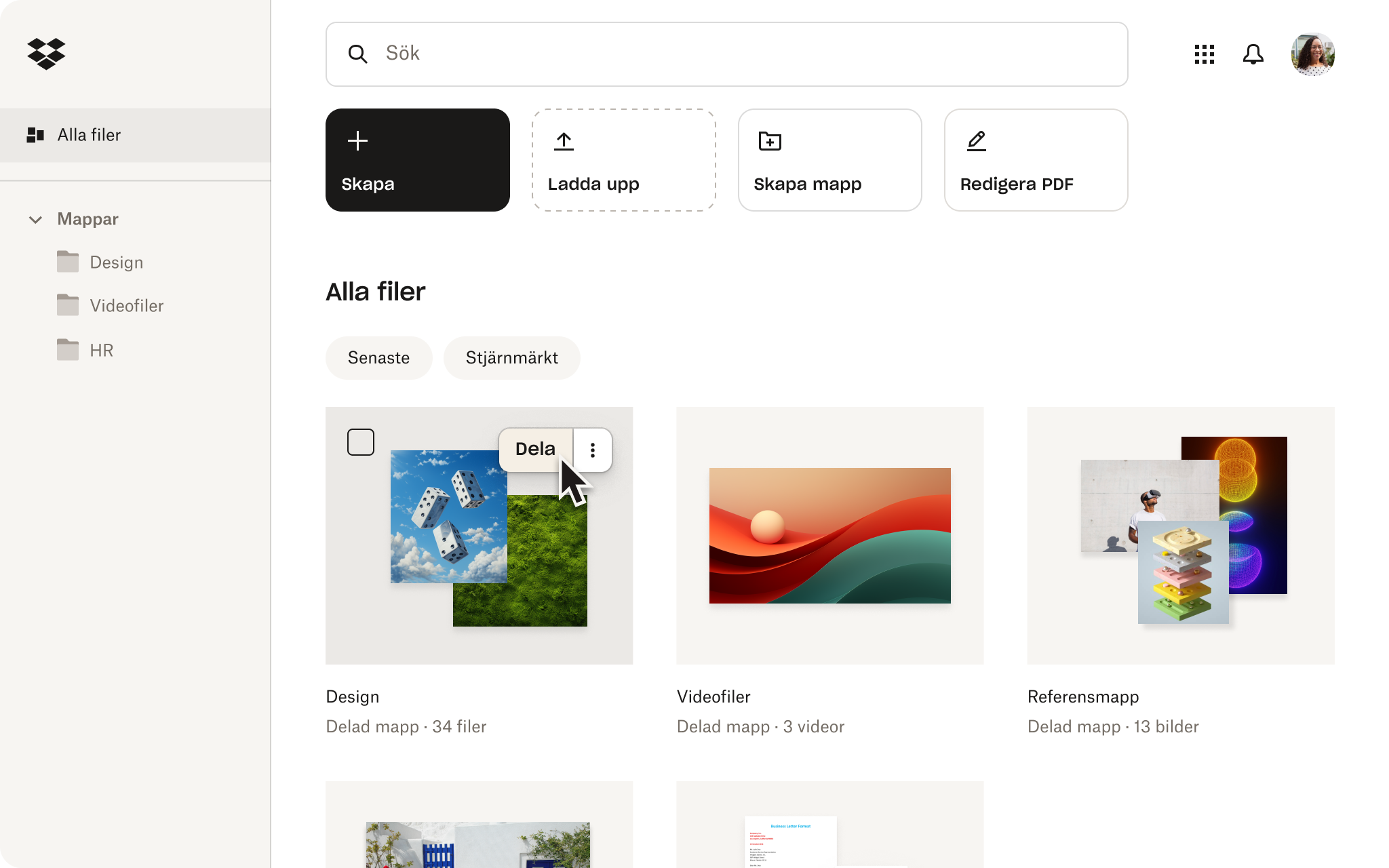
Så gör Dropbox molnlagring av foton mer effektivt
Molnlagring för foton bevarar varje detalj, håller din samling skyddad och gör det enkelt att dela. Dropbox ger dig full kontroll och behandlar dina foton som viktiga filer som är:
- Organiserade i mappar
- Lätt att hitta
- Enkelt att dela med kontroll
Det bästa lagringsutrymmet för foton förhindrar att du blir låst till en upplevelse med endast galleri som hindrar dig från att göra framsteg i ett projekt. Här följer några sätt som Dropbox fungerar för fotografer:
1. Håll fotokvaliteten förutsägbar
Många tjänster hanterar foton annorlunda än andra filer, vilket kan påverka hur bilder sparas och delas. Men med Dropbox kan du hålla allt i hög kvalitet och helt säkert.
Så här kan andra alternativ för fotolagring i molnet svika dig:
- Vissa webbtjänster låter dig välja mellan original och komprimerat: Google Foton har till exempel inställningar för originalkvalitet som behåller foton och videor i samma upplösning, medan inställningar för lagringsutrymme-sparande lagrar dem i reducerad kvalitet – komprimerar och ofta ändrar storlek på foton.
- Vissa webbtjänster behåller original i molnet men optimerar det som finns på din enhet: Apple har ett alternativ för att optimera lagringsutrymmet på din enhet, så att original i full upplösning finns i iCloud medan din telefon behåller mindre, utrymmesbesparande versioner. Inte idealiskt när du snabbt behöver en bild i full upplösning.
- Delning kan ändra fildetaljer: Apple använder delade album, där du laddar upp en kopia. Kopian kanske dock inte innehåller samma information som originalet – så metadata kan skilja sig åt. Det kan ställa till problem när du behöver information om hur eller när ett foto togs.
När du laddar upp foton till Dropbox lagrar du själva filerna – så att du kan organisera originalen i mappar och dela dem via länk utan att förlita dig på oförutsägbart albumbeteende.
2. Få säkerhetskopiering att kännas som en riktig säkerhetskopiering
Särskilt för familjefoton är den säkraste säkerhetskopieringen den du faktiskt håller fast vid. Ett enkelt "3-2-1"-tänk fungerar bra, vilket innebär 3 kopior, 2 platser, 1 utanför hemmet.
Så här hjälper Dropbox dig att göra säkerhetskopiering av foton sömlös:
- Aktivera automatiska uppladdningar: Du kan göra detta från din kamera eller telefon så att nya foton skyddas utan ansträngning. Kamerauppladdningar är ett enkelt sätt att säkerställa att alla foton får samma behandling, vilket ger större trygghet under intensiva projekt.
- Behåll en andra kopia någon annanstans: Du kan enkelt flytta filer från din molnlagring till en annan enhet – som en dator eller extern disk. Dropbox erbjuder snabba uppladdnings- och nedladdningshastigheter, vilket gör det mycket bekvämare att flytta stora mappar.
- Ha en extern kopia i molnet: När du lagrar dina filer i Dropbox förblir ditt material säkert och tillgängligt. Även om något skulle hända finns dina filer kvar där du behöver dem. Om du vill ha extra säkerhet kan du fritt säkerhetskopiera dina filer till valfri lagringslösning.
Dropbox ger dig extra skydd genom att lagra dina filer separat från din enhet. Det här är idealiskt om du vill ha en automatisk säkerhetskopiering via kamerauppladdningar som gör ditt material lättillgängligt.
3. Lägg till stark säkerhet
Även om inget verktyg helt kan eliminera hot online kan du avsevärt stärka ditt skydd genom att kombinera säkerhetsfunktioner med några smarta kontorutiner.
Så här innebär Dropbox säkerhet att du kan använda foton med full trygghet:
- Höga säkerhetsstandarder: Dropbox använder SSL/TLS under överföring, AES-256 i vila och stöder multifaktorautentisering, med avancerade alternativ som avancerad nyckelhantering och end-to-end-kryptering tillgängliga för mer känsliga behov.
- Enkla funktioner för att bygga upp goda vanor: Du kan snabbt täcka dina säkerhetsgrunder med Dropbox. Aktivera multifaktorautentisering, skapa ett unikt lösenord, kontrollera vilka enheter som är inloggade och välj säkra länkar när du delar filer. Allt är enkelt att konfigurera, så att du kan förbli säker.
Med dina filer och ditt konto skyddade kan du fokusera helt på ditt fotoprojekt. Dropbox är ett fantastiskt alternativ om du vill bevara dina originalbilder intakta, organisera din samling precis som du vill och dela foton utan att förlora kvalitet på vägen.
Välj rätt webbtjänst för molnlagring av foton
Att välja rätt webbtjänst handlar om en enda fråga: om du vill ha ett fotobibliotek eller molnlagring för de faktiska filerna. Ta en stund att gå igenom de viktigaste funktionerna innan du gör ditt val.
Leta efter ett verktyg som sparar filer i originalkvalitet och ger dig kontroll över komprimeringen. Om du vill ha molnlagring för foton som håller originalen intakta, organiserade och enkla att dela –prova Dropbox.
Vanliga frågor
Dropbox bevarar filens och bildens ursprungliga kvalitet. Vissa webbtjänster lagrar dock original som standard, medan andra erbjuder alternativ för både original och komprimering. Google Foton har till exempel ett alternativ för originalkvalitet (ingen kvalitetsförändring) och ett alternativ för att spara lagringsutrymme (något reducerad kvalitet med komprimering/storleksändring i vissa fall) – kontrollera dina inställningar för att undvika kvalitetsproblem.
Säkerheten beror på leverantören och dina kontoinställningar. Leta efter kryptering under överföring och i vila, och aktivera alltid multifaktorautentisering. Dropbox säkerhet använder SSL/TLS under överföring, AES-256 i vila och tvåstegsverifiering – för starka alternativ för kontosäkerhet som inte stör ditt arbetsflöde.
Prova den enkla 3-2-1-metoden, vilket innebär att du behåller flera kopior. Behåll minst en kopia utanför telefonen eller kameran och en kopia på annan plats i molnet. Om du använder iCloud Foton, tänk på att dina foton inte dupliceras i din iCloud-säkerhetskopia – behåll därför säkerhetskopior av hela ditt bibliotek.
Det beror på dina behov. Vanliga val är iCloud Photos (för en enkel synkronisering i Apples ekosystem), Google Photos (för plattformsoberoende säkerhetskopiering med delbara album och länkar) och Dropbox med kamerauppladdningar aktiverade (för automatiska uppladdningar till Dropbox med enkel organisation).


