Table of contents
- บริการพื้นที่จัดเก็บรูปภาพบนคลาวด์คืออะไร
- พื้นที่จัดเก็บรูปภาพบนคลาวด์ทำงานอย่างไร—การสำรองข้อมูล การซิงค์ และการแชร์
- พื้นที่จัดเก็บข้อมูลรูปภาพบนคลาวด์กับพื้นที่จัดเก็บข้อมูลในเครื่อง—สิ่งที่คุณได้รับและสิ่งที่คุณเสียไป
- พื้นที่จัดเก็บรูปภาพออนไลน์ที่ดีที่สุดสำหรับมืออาชีพคืออะไร
- Dropbox ช่วยให้การจัดเก็บรูปภาพบนคลาวด์มีประสิทธิภาพมากขึ้นได้อย่างไร
- เลือกการบริการพื้นที่จัดเก็บรูปภาพบนคลาวด์ที่เหมาะสม
พื้นที่จัดเก็บข้อมูลรูปภาพบนคลาวด์เป็นวิธีบันทึกรูปภาพของคุณแบบออนไลน์ ช่วยให้คุณเข้าถึงรูปภาพจากอุปกรณ์ต่างๆ แชร์ได้ง่ายขึ้น และปกป้องรูปภาพในกรณีที่โทรศัพท์หรือกล้องสูญหายหรือถูกขโมย
แต่พื้นที่จัดเก็บรูปภาพบนคลาวด์ไม่ได้ทำงานเหมือนกันทั้งหมด บางการบริการถูกสร้างขึ้นเหมือนแกลเลอรีรูปภาพ เช่น แกลเลอรีอัตโนมัติ อัลบั้ม และอื่นๆ ในขณะที่บางการบริการถูกสร้างขึ้นเหมือนบริการพื้นที่จัดเก็บบนคลาวด์สำหรับไฟล์ ซึ่งมอบโฟลเดอร์ที่จัดระเบียบอย่างเป็นระบบ พื้นที่จัดเก็บสำหรับไฟล์ต้นฉบับ และคุณสมบัติการแชร์ที่ยืดหยุ่นให้แก่คุณ
หากคุณกำลังพยายามเลือกตัวเลือกที่เหมาะสม คู่มือนี้จะช่วยให้คุณตัดสินใจได้โดยพิจารณาจากคุณภาพ ความปลอดภัย ความต้องการในการสำรองข้อมูล และวิธีที่คุณใช้งานรูปภาพในแต่ละวัน เมื่อคุณพร้อมที่จะนำไปใช้จริง ลองใช้ Dropbox สำหรับ พื้นที่จัดเก็บรูปภาพ ที่ปลอดภัย และสำรวจคุณสมบัติ บริการพื้นที่จัดเก็บบนคลาวด์ ของ Dropbox ครบทุกรูปแบบ

บริการพื้นที่จัดเก็บรูปภาพบนคลาวด์คืออะไร
พื้นที่จัดเก็บรูปภาพบนคลาวด์ หมายถึงการบันทึกรูปภาพและวิดีโอของคุณไว้ในการบริการคลาวด์ (แทนที่จะเก็บไว้เฉพาะบนโทรศัพท์ กล้อง หรือคอมพิวเตอร์ของคุณ) คือความแตกต่างระหว่างการมีรูปภาพอยู่บนอุปกรณ์เพียงเครื่องเดียว กับการมีรูปภาพที่ปลอดภัย เข้าถึงได้ และแชร์ได้ไม่ว่าคุณจะอยู่ที่ใด
พื้นที่จัดเก็บรูปภาพบนคลาวด์สามารถช่วยคุณได้ดังนี้ ขึ้นอยู่กับการบริการ:
- สำรองรูปภาพโดยอัตโนมัติ
- เพิ่มพื้นที่ว่างบนโทรศัพท์ของคุณ
- ดูรูปภาพบนอุปกรณ์อื่น เช่น โทรศัพท์ แท็บเล็ต คอมพิวเตอร์ หรือเว็บเบราว์เซอร์
- แชร์อัลบั้มหรือไฟล์โดยไม่ต้องพึ่งพาไฟล์แนบขนาดใหญ่
- จัดระเบียบรูปภาพให้เป็นระเบียบอยู่เสมอ
สิ่งสำคัญคือการเลือกประเภทของพื้นที่จัดเก็บรูปภาพบนคลาวด์ที่เหมาะสมกับความต้องการของคุณ เครื่องมือบางอย่างถูกสร้างขึ้นเป็นแกลเลอรีรูปภาพ พร้อมด้วยแกลเลอรี อัลบั้มอัจฉริยะ และคุณสมบัติความทรงจำ ในขณะที่เครื่องมืออื่นๆ ถูกสร้างขึ้นเป็นบริการพื้นที่จัดเก็บบนคลาวด์สำหรับรูปภาพต้นฉบับ พร้อมการควบคุมวิธีที่คุณ แชร์ไฟล์ และ จัดระเบียบโฟลเดอร์
Dropbox จัดอยู่ในหมวดหมู่ที่สองนั้น ซึ่งเป็นบริการพื้นที่จัดเก็บบนคลาวด์ที่ยังช่วยให้การสำรอง เรียกดู และแชร์รูปภาพเป็นเรื่องง่ายขึ้นด้วย หากคุณให้ความสำคัญกับการจัดระเบียบไฟล์ต้นฉบับ และการแชร์ไฟล์เหล่านั้นให้กับไคลเอนต์อย่างเป็นระเบียบเมื่อจำเป็น ความยืดหยุ่นนี้คือหัวใจสำคัญ
พื้นที่จัดเก็บรูปภาพบนคลาวด์ทำงานอย่างไร—การสำรองข้อมูล การซิงค์ และการแชร์
พื้นที่จัดเก็บข้อมูลรูปภาพบนคลาวด์อาจหมายถึงหลายสิ่งที่แตกต่างกันในทางปฏิบัติ ความไม่พอใจส่วนใหญ่มาจากการที่คุณคิดว่ากำลังใช้โหมดหนึ่ง แต่ที่จริงแล้วกำลังใช้อีกโหมดหนึ่ง
หากคุณทราบว่าการตั้งค่าของคุณกำลังสำรองข้อมูล ซิงค์ หรือแชร์ (หรือทั้งสามอย่าง) คุณจะหลีกเลี่ยงเรื่องน่าประหลาดใจแบบคลาสสิกได้ เช่น:
- รูปภาพหายไปทุกที่
- กำลังเปลี่ยนคุณภาพรูปภาพ
- ลิงก์ไฟล์ที่ทำงานไม่เป็นไปตามที่คุณคาดหวัง
ต่อไปนี้คือฟังก์ชันหลักสามอย่างและวิธีการทำงานร่วมกับรูปภาพของคุณ:
การสำรองรูปภาพ
การสำรองข้อมูลหมายถึงการคัดลอกรูปภาพของคุณไปยังที่ที่ปลอดภัยกว่าอุปกรณ์ของคุณ การตั้งค่า การสำรองไฟล์ ที่ดีมักจะเป็นดังนี้:
- อัตโนมัติ—คุณจึงไม่ต้องกังวลว่าจะลืม
- สำรองข้อมูลซ้ำซ้อน—ความล้มเหลวเพียงจุดเดียวจึงไม่ทำให้ทุกอย่างสูญหาย
การซิงค์รูปภาพ
การซิงค์ไฟล์ หมายความว่าแกลเลอรีรูปภาพของคุณจะสอดคล้องกันในทุกอุปกรณ์
ความสะดวกดังกล่าวมาพร้อมกับข้อแลกเปลี่ยน ในระบบที่อิงการซิงค์จำนวนมาก การเปลี่ยนแปลงที่คุณทำบนอุปกรณ์หนึ่งจะปรากฏบนทุกอุปกรณ์ ตัวอย่างเช่น Apple อธิบายว่า iCloud Photos จะทำให้คลังรูปภาพของคุณเป็นปัจจุบันในทุกอุปกรณ์ และการแก้ไขหรือการลบที่ทำบนอุปกรณ์หนึ่งจะสะท้อนไปยังอุปกรณ์อื่นๆ
การแบ่งปันรูปภาพ
การแบ่งปันไฟล์ สามารถหมายถึงสิ่งต่อไปนี้สำหรับรูปภาพของคุณ:
- โฟลเดอร์ที่แบ่งปัน—ทำหน้าที่เป็นคอลเลกชันรูปภาพสำหรับการทำงานร่วมกันเพื่อแก้ไข ตรวจสอบ หรือปรับปรุง
- ลิงก์ที่แบ่งปัน—ไปยังรูปภาพหรือคอลเลกชันที่ต้องการ ซึ่งทุกคนที่มีลิงก์สามารถดูได้
- เชิญบุคคลที่ต้องการโดยเฉพาะ—สำหรับการส่งมอบโปรเจ็กต์ขั้นสุดท้าย ช่วยให้คุณควบคุมการเข้าถึงได้รัดกุมยิ่งขึ้น
วิธีการแชร์ที่แตกต่างกันยังส่งผลต่อคุณภาพและเมตาดาต้าได้ด้วย แต่เราจะกล่าวถึงในภายหลัง
โดยรวมแล้ว การสำรองข้อมูลเกี่ยวกับความปลอดภัย การซิงค์เกี่ยวกับความสอดคล้อง และการแชร์เกี่ยวกับการเข้าถึง เมื่อคุณทราบว่าต้องการให้พื้นที่จัดเก็บข้อมูลรูปภาพทำอะไรได้บ้าง ก็จะเลือกการตั้งค่าที่เหมาะสมได้ง่ายขึ้น และมั่นใจได้ว่าจะเกิดอะไรขึ้นเมื่อคุณลบ แก้ไข หรือแชร์บางสิ่ง
พื้นที่จัดเก็บข้อมูลรูปภาพบนคลาวด์กับพื้นที่จัดเก็บข้อมูลในเครื่อง—สิ่งที่คุณได้รับและสิ่งที่คุณเสียไป
การจัดเก็บรูปภาพไว้ในกล้อง โทรศัพท์ หรือคอมพิวเตอร์อาจดูเหมือนสะดวก อย่างไรก็ตาม อุปกรณ์อาจสูญหาย การ์ดหน่วยความจำอาจวางผิดที่ หรือคุณอาจพบว่ารูปภาพที่ต้องการอยู่ในอุปกรณ์ที่เอื้อมไม่ถึง
การจัดเก็บรูปภาพบนคลาวด์คุ้มค่าเมื่อคุณต้องการให้รูปภาพอันมีค่าของคุณปลอดภัยยิ่งขึ้น เข้าถึงได้ง่ายขึ้น และแชร์ได้สะดวกขึ้น การจัดเก็บรูปภาพบนคลาวด์มักจะดีกว่าการจัดเก็บในเครื่อง หากคุณให้ความสำคัญกับ:
- การปกป้องข้อมูลนอกอุปกรณ์ เพื่อให้การสูญหายของอุปกรณ์ไม่ได้หมายความว่ารูปภาพจะสูญหายไปด้วย
- เข้าถึงได้ง่ายขึ้นจากทุกอุปกรณ์
- แชร์ได้ง่ายขึ้น (แต่ยังปลอดภัย) กับลูกค้า ครอบครัว หรือเพื่อนๆ
อย่างไรก็ตาม แม้จะใช้บริการพื้นที่จัดเก็บบนคลาวด์ ก็ยังมีบางสิ่งที่ควรระวัง เช่น:
- ขีดจำกัดพื้นที่จัดเก็บข้อมูลและตัวเลือกแผนบริการที่ใช้อย่างต่อเนื่อง
- เวลาในการอัปโหลดสำหรับไลบรารีขนาดใหญ่ ซึ่งอาจส่งผลต่อทีมออกแบบขนาดใหญ่หรือ ทีมงานสร้างสรรค์
- ความปลอดภัยขึ้นอยู่กับทั้งผู้ให้บริการและวิธีที่คุณรักษาความปลอดภัยบัญชีของคุณ
สำหรับหลายๆ คน วิธีที่เหมาะสมที่สุดคือการผสมผสานทั้งพื้นที่จัดเก็บข้อมูลบนคลาวด์และในเครื่อง ตัวเลือกบนคลาวด์มอบความยืดหยุ่นและความน่าเชื่อถือ ในขณะที่การจัดเก็บในเครื่องช่วยให้คุณมีสำเนาเป็นของคุณเองไว้จัดการเสมอ การใช้ทั้งสองแบบร่วมกันช่วยให้มั่นใจได้ว่าไฟล์ของคุณอยู่ในที่ที่คุณคาดหวัง—ทุกเมื่อที่คุณต้องการ
พื้นที่จัดเก็บรูปภาพออนไลน์ที่ดีที่สุดสำหรับมืออาชีพคืออะไร
ไม่ว่าคุณจะทำธุรกิจการถ่ายภาพ งานด้านการออกแบบ การตลาด หรือการสร้างคอนเทนต์แบบใดก็ตาม ทางที่ดีที่สุดคือการมีโซลูชันที่ช่วยปกป้องงาน จัดระเบียบโปรเจ็กต์รูปภาพ และส่งมอบผลงานโดยไม่ต้องเปลี่ยนโครงสร้างโฟลเดอร์ให้กลายเป็นแกลเลอรีสาธารณะให้ยุ่งยาก
สำหรับมืออาชีพ พื้นที่จัดเก็บรูปภาพบนคลาวด์ที่ดีที่สุดมักหมายถึง:
- คุณสามารถเก็บรักษาต้นฉบับไว้ได้
- คุณสามารถจัดระเบียบตามไคลเอนต์หรือโปรเจ็กต์
- คุณสามารถแชร์งานได้โดยไม่ทำให้เวอร์ชันต่าง ๆ สับสน
- ไคลเอนต์สามารถดาวน์โหลดสิ่งที่ต้องการได้
Dropbox ออกแบบมาสำหรับทีมที่ต้องการแชร์ไฟล์ต้นฉบับได้อย่างง่ายดาย ช่วยให้คุณจัดระเบียบงานของคุณในโฟลเดอร์ ตั้งค่าตัวเลือกการแชร์ที่ยืดหยุ่น และให้ไคลเอนต์สามารถดูตัวอย่างเนื้อหาแบบออนไลน์หรือดาวน์โหลดไฟล์ความละเอียดเต็มได้เมื่อพร้อม
Dropbox ช่วยให้การจัดเก็บรูปภาพบนคลาวด์มีประสิทธิภาพมากขึ้นได้อย่างไร
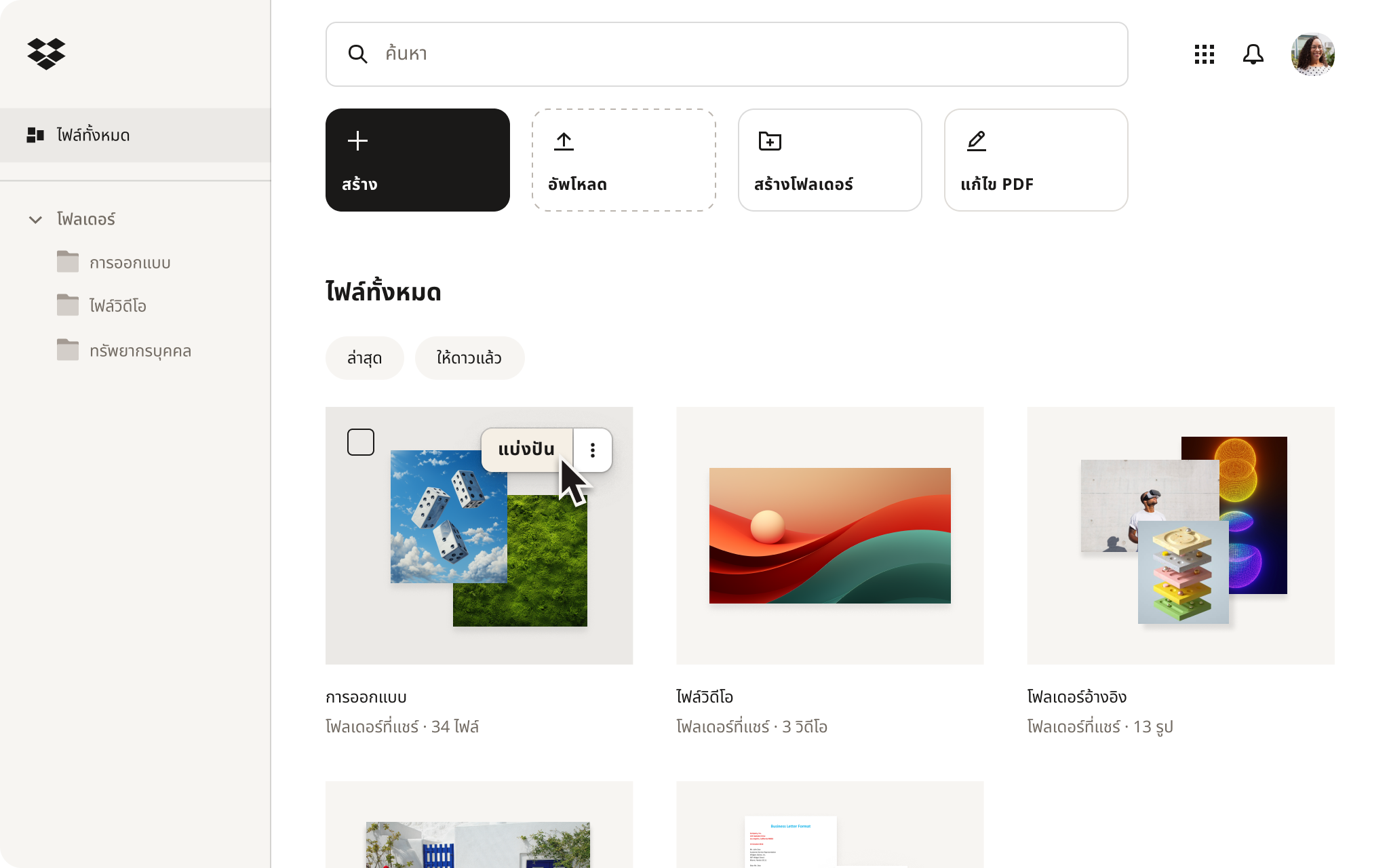
พื้นที่จัดเก็บข้อมูลรูปภาพบนคลาวด์ เก็บรักษาทุกรายละเอียด ปกป้องคอลเลกชันของคุณ และทำให้การแชร์เป็นเรื่องง่าย Dropbox มอบการควบคุมอย่างเต็มที่ให้กับคุณ โดยจัดการรูปภาพของคุณเหมือนไฟล์สำคัญที่:
- จัดระเบียบในโฟลเดอร์
- ค้นหาได้ง่าย
- แชร์ได้ง่ายไม่ซับซ้อนพร้อมการควบคุม
พื้นที่จัดเก็บรูปภาพที่ดีที่สุดช่วยป้องกันไม่ให้คุณถูกจำกัดอยู่กับประสบการณ์การใช้งานแบบแกลเลอรีเพียงอย่างเดียว ซึ่งเป็นอุปสรรคต่อการดำเนินงานในโปรเจ็กต์ของคุณ ต่อไปนี้คือตัวอย่างวิธีที่ Dropbox ช่วยเหลือช่างภาพ:
1. รักษาคุณภาพของรูปภาพให้คาดการณ์ได้
การบริการหลายอย่างจัดการกับรูปภาพแตกต่างจากไฟล์อื่น ๆ ซึ่งอาจส่งผลต่อวิธีการบันทึกและแชร์รูปภาพ แต่ด้วย Dropbox คุณสามารถเก็บทุกอย่างให้มีคุณภาพสูงและปลอดภัยอย่างสมบูรณ์
ตัวเลือกพื้นที่จัดเก็บข้อมูลรูปภาพบนคลาวด์อื่นๆ อาจทำให้คุณผิดหวังได้อย่างไรบ้าง:
- การบริการบางอย่างให้คุณเลือกได้ระหว่างคุณภาพต้นฉบับกับแบบบีบอัด: ตัวอย่างเช่น Google Photos มีการตั้งค่าคุณภาพต้นฉบับที่คงรูปภาพและวิดีโอไว้ที่ความละเอียดเดิม แต่การตั้งค่าประหยัดพื้นที่จัดเก็บข้อมูลจะจัดเก็บไฟล์เหล่านั้นในคุณภาพที่ลดลง โดยบีบอัดและมักปรับขนาดรูปภาพให้เล็กลง
- การบริการบางอย่างเก็บไฟล์ต้นฉบับไว้ในคลาวด์แต่ปรับให้เหมาะสมกับสิ่งที่อยู่บนอุปกรณ์ของคุณ: Apple มีตัวเลือกในการปรับพื้นที่จัดเก็บข้อมูลบนอุปกรณ์ของคุณให้เหมาะสม ดังนั้นไฟล์ต้นฉบับความละเอียดเต็มจะอยู่ใน iCloud ในขณะที่โทรศัพท์ของคุณจะเก็บเวอร์ชันที่มีขนาดเล็กลงเพื่อประหยัดพื้นที่ ไม่เหมาะเมื่อคุณต้องการภาพความละเอียดเต็มอย่างรวดเร็ว
- การแชร์อาจปรับรายละเอียดไฟล์ได้: Apple ใช้อัลบั้มที่แบ่งปัน ซึ่งคุณจะอัปโหลดสำเนา อย่างไรก็ตาม สำเนาอาจไม่มีข้อมูลเดียวกันกับต้นฉบับ ดังนั้นเมตาดาต้าอาจแตกต่างกันได้ สิ่งนี้อาจสร้างปัญหาให้คุณได้เมื่อคุณต้องการรายละเอียดเกี่ยวกับวิธีการหรือเวลาที่ถ่ายรูปภาพ
เมื่อคุณอัปโหลดรูปภาพไปยัง Dropbox คุณจะจัดเก็บตัวไฟล์เอง ดังนั้นคุณจึงสามารถจัดระเบียบไฟล์ต้นฉบับในโฟลเดอร์และ แชร์ผ่านลิงก์ ได้โดยไม่ต้องพึ่งพาการทำงานของอัลบั้มที่คาดเดาไม่ได้
2. ทำให้การสำรองข้อมูลรู้สึกเหมือนการสำรองข้อมูลอย่างแท้จริง
โดยเฉพาะอย่างยิ่งสำหรับรูปภาพครอบครัว การตั้งค่าการสำรองข้อมูล ที่ปลอดภัยที่สุดคือแบบที่คุณจะใช้ต่อไปอย่างสม่ำเสมอ แนวคิดแบบ “3-2-1” ที่เรียบง่ายนั้นได้ผลดี ซึ่งหมายถึงสำเนา 3 ชุด, 2 สถานที่, 1 สถานที่นอกสถานที่
ต่อไปนี้คือวิธีที่ Dropbox ช่วยให้การสำรองข้อมูลรูปภาพเป็นไปอย่างราบรื่น:
- เปิดการอัปโหลดอัตโนมัติ: คุณสามารถทำได้จากกล้องหรือโทรศัพท์ของคุณ เพื่อให้รูปภาพใหม่ได้รับการปกป้องโดยไม่ต้องใช้ความพยายาม การอัปโหลดรูปจากกล้อง เป็นวิธีง่าย ๆ ในการทำให้มั่นใจว่ารูปภาพทั้งหมดได้รับการจัดการแบบเดียวกัน ซึ่งช่วยให้อุ่นใจยิ่งขึ้นในช่วงที่มีโปรเจ็กต์ยุ่ง
- เก็บสำเนาที่สองไว้ในที่อื่น: คุณสามารถย้ายไฟล์จากบริการพื้นที่จัดเก็บบนคลาวด์ไปยังอุปกรณ์อื่นได้อย่างง่ายดาย เช่น คอมพิวเตอร์หรือไดรฟ์ภายนอก Dropbox มอบความเร็วในการอัปโหลดและดาวน์โหลดที่รวดเร็ว ซึ่งทำให้การย้ายโฟลเดอร์ขนาดใหญ่สะดวกยิ่งขึ้น
- เก็บสำเนาข้อมูลนอกสถานที่ไว้บนคลาวด์: เมื่อคุณเก็บไฟล์ไว้ใน Dropbox เนื้อหาของคุณจะปลอดภัยและเข้าถึงได้เสมอ แม้ว่าจะเกิดเหตุการณ์ไม่คาดฝัน ไฟล์ของคุณก็ยังคงอยู่ในที่ที่คุณต้องการ หากต้องการความปลอดภัยเพิ่มเติม คุณสามารถสำรองไฟล์ไปยัง โซลูชันการจัดเก็บข้อมูล ใดก็ได้ตามที่คุณเลือก
Dropbox มอบการปกป้องเพิ่มเติมด้วยการจัดเก็บไฟล์ของคุณแยกจากอุปกรณ์ เหมาะอย่างยิ่งหากคุณต้องการสำรองข้อมูลอัตโนมัติผ่านการอัปโหลดจากกล้อง ซึ่งช่วยให้เข้าถึงเนื้อหาของคุณได้อย่างง่ายดาย
3. เพิ่มความปลอดภัยที่แข็งแกร่ง
แม้ว่าจะไม่มีเครื่องมือใดที่สามารถขจัดภัยคุกคามออนไลน์ได้อย่างสมบูรณ์ แต่คุณสามารถเสริมความแข็งแกร่งในการป้องกันได้อย่างมากด้วยการผสมผสานคุณสมบัติด้านความปลอดภัยเข้ากับแนวทางการใช้บัญชีอย่างชาญฉลาดสองสามข้อ
การรักษาความปลอดภัย ของ Dropbox ช่วยให้คุณใช้งานรูปภาพได้อย่างมั่นใจเต็มที่ ดังนี้:
- มาตรฐานความปลอดภัยที่แข็งแกร่ง: Dropbox ใช้ SSL/TLS ระหว่างการส่งข้อมูล, AES-256 สำหรับข้อมูลที่จัดเก็บไว้ และรองรับการยืนยันความถูกต้องแบบหลายปัจจัย พร้อมตัวเลือกขั้นสูงอย่างการจัดการคีย์ขั้นสูงและ การเข้ารหัสแบบครบวงจร สำหรับความต้องการที่มีความละเอียดอ่อนมากขึ้น
- คุณสมบัติสร้างพฤติกรรมที่ใช้งานง่ายไม่ซับซ้อน: คุณสามารถดูแลพื้นฐานด้านความปลอดภัยได้อย่างรวดเร็วด้วย Dropbox เปิดใช้การยืนยันความถูกต้องแบบหลายปัจจัย สร้างรหัสผ่านที่ไม่ซ้ำใคร ตรวจสอบว่าอุปกรณ์ใดลงชื่อเข้าใช้อยู่ และเลือกใช้ลิงก์ที่ปลอดภัยทุกครั้งที่คุณแชร์ไฟล์ ทุกอย่างตั้งค่าได้ง่ายไม่ซับซ้อน คุณจึงปลอดภัยได้อย่างต่อเนื่อง
เมื่อไฟล์และบัญชีของคุณได้รับการปกป้อง คุณก็สามารถมุ่งความสนใจไปที่โปรเจ็กต์รูปภาพได้อย่างเต็มที่ Dropbox เป็นตัวเลือกที่ยอดเยี่ยมหากคุณต้องการเก็บรักษารูปภาพต้นฉบับให้คงเดิม จัดระเบียบคอลเลกชันได้ตามที่คุณต้องการ และแชร์รูปภาพโดยไม่สูญเสียคุณภาพในระหว่างนั้น
เลือกการบริการพื้นที่จัดเก็บรูปภาพบนคลาวด์ที่เหมาะสม
การเลือกการบริการที่เหมาะสมขึ้นอยู่กับคำถามเดียว คือคุณต้องการแกลเลอรีรูปภาพหรือบริการพื้นที่จัดเก็บบนคลาวด์สำหรับไฟล์จริง สละเวลาสักครู่เพื่อตรวจสอบคุณสมบัติสำคัญก่อนตัดสินใจเลือก
มองหาเครื่องมือที่บันทึกไฟล์ในคุณภาพต้นฉบับและให้คุณควบคุมการบีบอัดได้ หากคุณต้องการ พื้นที่จัดเก็บรูปภาพบนคลาวด์ ที่เก็บต้นฉบับไว้อย่างสมบูรณ์ เป็นระเบียบ และแชร์ได้ง่ายลองใช้ Dropbox
คำถามที่พบบ่อย
Dropbox คงคุณภาพของไฟล์และรูปภาพต้นฉบับไว้ อย่างไรก็ตาม การบริการบางแห่งจัดเก็บไฟล์ต้นฉบับตามค่าเริ่มต้น ในขณะที่บางแห่งมีตัวเลือกทั้งแบบต้นฉบับและแบบบีบอัด ตัวอย่างเช่น Google รูปภาพ มีตัวเลือกคุณภาพต้นฉบับ (ไม่มีการเปลี่ยนแปลงคุณภาพ) และตัวเลือกประหยัดพื้นที่จัดเก็บข้อมูล (คุณภาพลดลงเล็กน้อยจากการบีบอัด/ปรับขนาดในบางกรณี) โปรดตรวจสอบการตั้งค่าของคุณเพื่อหลีกเลี่ยงปัญหาด้านคุณภาพ
ความปลอดภัยขึ้นอยู่กับผู้ให้บริการและการตั้งค่าบัญชีของคุณ มองหาการเข้ารหัสระหว่างการส่งข้อมูลและขณะจัดเก็บ และเปิดการทำงานการยืนยันความถูกต้องแบบหลายปัจจัยเสมอ ระบบรักษาความปลอดภัย ของ Dropbox ใช้ SSL/TLS ระหว่างการส่งข้อมูล, AES-256 สำหรับข้อมูลที่จัดเก็บ และการยืนยันแบบสองขั้นตอน เพื่อตัวเลือกการรักษาความปลอดภัยบัญชีที่แข็งแกร่งโดยไม่รบกวนขั้นตอนการทำงานของคุณ
ลองใช้ แนวทาง 3-2-1ที่ใช้งานง่ายไม่ซับซ้อน ซึ่งหมายความว่าคุณจะเก็บสำเนาไว้หลายชุด เก็บสำเนาอย่างน้อยหนึ่งชุดไว้นอกโทรศัพท์หรือกล้องของคุณ และเก็บอีกหนึ่งชุดไว้นอกสถานที่บนคลาวด์ หากคุณใช้ iCloud Photos โปรดจำไว้ว่ารูปภาพของคุณจะไม่ถูกทำสำเนาไว้ในข้อมูลสำรอง iCloud ของคุณ—ดังนั้นโปรดเก็บสำเนาสำรองของไลบรารีทั้งหมดของคุณ
ขึ้นอยู่กับความต้องการของคุณ ตัวเลือกที่นิยมใช้กันได้แก่ iCloud Photos (สำหรับการซิงค์ในระบบนิเวศของ Apple อย่างง่าย) Google Photos (สำหรับการสำรองข้อมูล**ใช้งานข้ามแพลตฟอร์ม**พร้อมอัลบั้มและลิงก์ที่แชร์ได้) และ Dropbox ที่เปิดใช้งาน**การอัปโหลดจากกล้อง** (สำหรับการอัปโหลดเข้า Dropbox โดยอัตโนมัติพร้อมการจัดระเบียบที่**ใช้งานง่ายไม่ซับซ้อน**)


