雲端相片儲存空間是一種在線上儲存相片的方式。有了它,您可以透過多部裝置存取這些相片、更輕鬆地共享,並在手機或相機遺失或遭竊時保護相片。
但並非所有雲端相片儲存空間的運作方式都相同。有些服務的設計就像相片庫,例如自動產生的圖庫、相簿等等。有些則設計為檔案的雲端儲存空間,提供整齊的資料夾、原始檔案的儲存空間,以及靈活的共享功能。
如果您正在嘗試選擇合適的選項,本指南將協助您根據品質、安全性、備份需求以及您日常使用相片的方式做出決定。當您準備好付諸實踐時,請試用 Dropbox 以取得安全的相片儲存空間,並探索 Dropbox 雲端儲存的完整功能。

雲端相片儲存空間是什麼?
雲端相片儲存空間是指您的相片與影片會儲存至雲端服務(而非僅存在於您的手機、相機或電腦上)。這就是將相片存放在單一裝置上,與讓相片安全無虞、隨時可存取,並能在任何地方分享之間的差別。
視服務而定,雲端相片儲存空間可協助您:
- 自動備份相片
- 清出手機空間
- 在其他裝置上檢視相片,例如手機、平板電腦、電腦或網頁瀏覽器
- 共享相簿或檔案,不必再依賴龐大的附件
- 隨時保持相片井然有序
關鍵在於選擇適合自身需求的雲端相片儲存空間類型。有些工具的設計如同相片庫,具備圖庫、智慧型相簿及回憶功能。其他工具則設計為原始相片的雲端儲存空間,讓您能控制如何共享檔案及整理資料夾。
Dropbox 屬於第二類——這種雲端儲存也能讓相片更容易備份、瀏覽和共享。如果您重視原始檔案的條理性,並需要在必要時將檔案清楚地共享給用戶端,這種靈活性正是其重點所在。
雲端相片儲存空間的運作方式——備份、同步與分享
在實際運用上,雲端相片儲存可能代表許多不同的意義。大部分的困擾都來自於以為自己正在使用某種模式,實際上卻使用了另一種模式。
若您了解自己的設定是備份、同步還是分享(或三者皆是),即可避免以下典型的意外狀況:
- 相片到處消失不見
- 相片品質變更
- 檔案連結的運作方式不如您預期
以下是三大核心功能,以及這些功能如何與您的相片互動:
相片備份資料
備份是指將您的相片複製到比裝置更安全的位置。良好的檔案備份設定通常具備:
- 自動—讓您不會忘記
- 備援——單一故障不會清除所有內容
相片同步
檔案同步可讓您的相片庫在各裝置間保持一致。
這種便利性有其取捨。在許多以同步為基礎的系統中,您在某一裝置上所做的變更會在所有裝置上顯示。例如,Apple 說明 iCloud 相片會讓您的圖庫在各裝置間保持最新,且在某一裝置上進行的編輯或刪除也會反映到其他裝置。
相片共享
檔案共享對您的相片可能代表以下含義:
- 共享資料夾-作為可編輯、檢閱或加強的協作相片集
- 分享連結—連至特定相片或收藏集,任何擁有連結的人皆可檢視
- 邀請特定人員——用於專案的最終交付,讓您擁有更嚴謹的存取控制
不同的共享方式也會影響品質與後設資料——不過我們稍後再談。
整體而言,備份重在安全,同步重在一致,而共享重在存取。一旦瞭解您希望相片儲存空間達成的目標,就能更輕鬆地選擇合適的設定,並信任刪除、編輯或共享內容時會發生的結果。
雲端相片儲存空間與本機存取的比較——您能獲得什麼,又會失去什麼
將相片儲存在您的相機、手機或電腦上似乎很方便。然而,裝置可能遺失、記憶卡可能放錯地方,或者您可能會發現想要的相片正好在一台無法取用的裝置上。
當您希望珍貴的相片更安全、更容易存取且更方便共享時,雲端相片儲存空間便能發揮其價值。如果您重視以下項目,雲端相片儲存空間通常會比本機存取更理想:
- 裝置外保護,因此遺失裝置不代表自動遺失相片
- 跨裝置更輕鬆存取
- 與客戶和親朋好友更簡便又安全地共享檔案
然而,即使使用雲端儲存,仍有幾點需要注意,例如:
- 持續的儲存空間限制與方案選擇
- 大型檔案庫的上傳時間,可能會影響大型設計或創意工作團隊
- 安全性取決於服務供應商以及您如何保護自己的帳戶
對許多人來說,理想的做法是結合雲端與本機存取儲存空間。雲端選項提供靈活性與可靠性,而本機儲存空間則確保您隨時擁有一份可自行管理的副本。兩者搭配使用,有助於確保您的檔案隨時都在您預期的位置——在您需要時隨時可用。
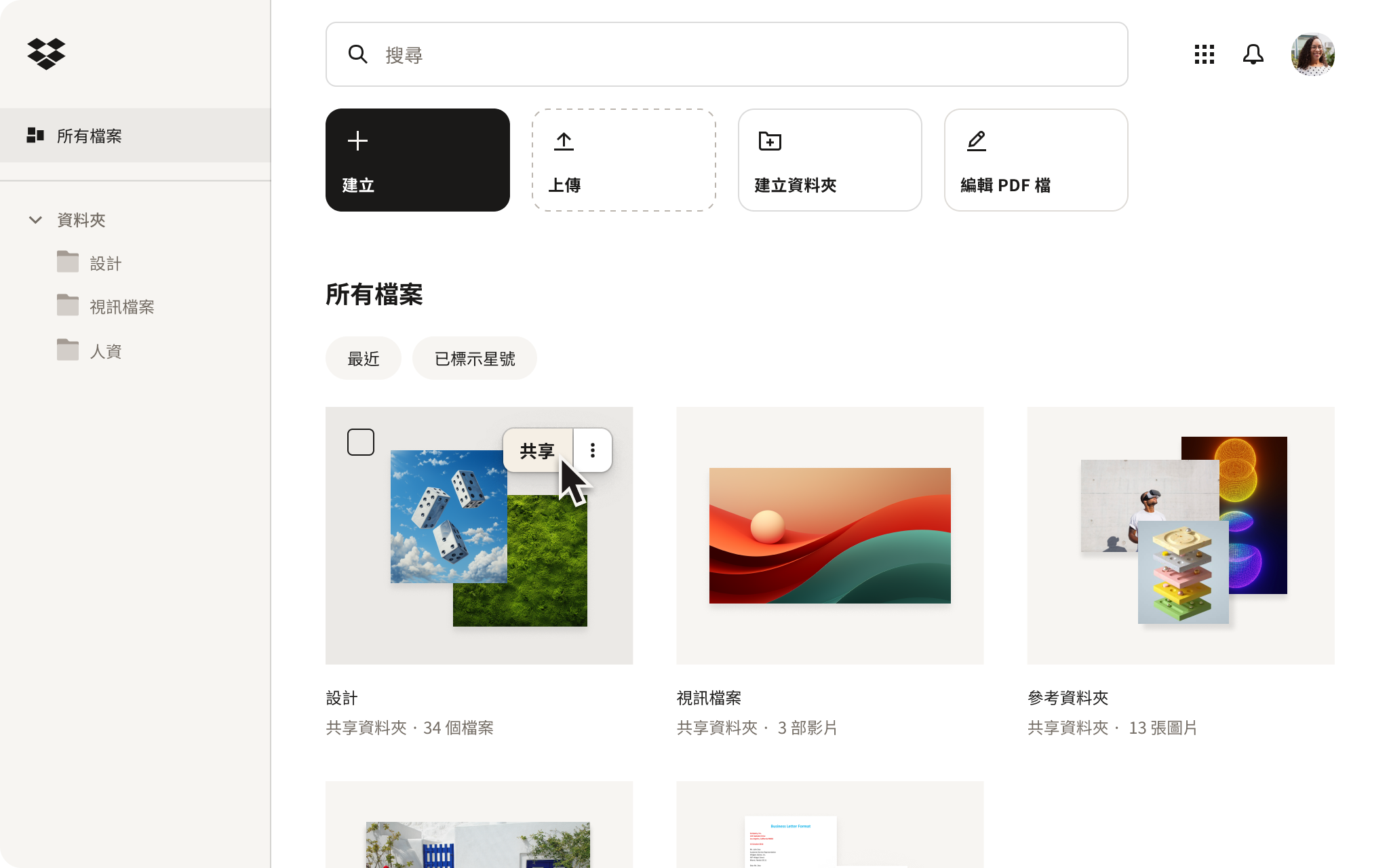
Dropbox 如何讓雲端相片儲存空間更有效率
雲端相片儲存空間能保留每個細節、保護您的收藏,並讓共享變得簡單。Dropbox 讓您擁有完全的控制權,將您的相片視為重要檔案,這些檔案:
- 以資料夾整理
- 易於尋找
- 簡單共享並掌控權限
最佳的相片儲存空間可避免您受限於僅供瀏覽的相片庫體驗,導致專案進度停滯不前。以下為 Dropbox 為攝影師提供的幾種運作方式:
1. 讓相片品質保持可預測性
許多服務處理相片的方式與其他檔案不同,這可能會影響圖片的儲存與共享方式。但透過 Dropbox,您可以讓一切都保持高品質且完全安全。
以下是其他雲端相片儲存空間選項可能會讓您失望的原因:
- 部分服務可讓您選擇原始品質或壓縮品質:例如,Google Photos 提供原始品質設定,可將相片與影片維持在相同的解析度,但儲存空間節省設定則會以較低的品質儲存——壓縮並經常調整相片尺寸。
- 部分服務會將原始檔保留在雲端,同時最佳化裝置上的內容:Apple 提供最佳化裝置儲存空間的選項,因此完整解析度的原始檔會保存在 iCloud 中,而您的手機則保留較小、節省空間的版本。當您需要快速取得完整解析度的相片時,這並不理想。
- 共享可能會調整檔案細節:Apple 使用共享相簿,您可在其中上傳複本。然而,複本可能不包含與原始檔案相同的資訊,因此後設資料可能有所不同。當您需要相片拍攝方式或時間的細節時,這可能會讓您感到困擾。
當您將相片上傳至 Dropbox 時,您儲存的是檔案本身——因此您可以在資料夾中整理原始檔,並透過連結共享,而不必依賴難以預測的相簿行為。
2. 讓備份真正發揮備份的作用
尤其對於家庭相片而言,最安全的備份設定就是您能持續使用的那一種。簡單的「3-2-1」思維十分有效,意即 3 份複本、2 個位置、1 份異地存放。
以下說明 Dropbox 如何協助讓相片備份無縫順暢:
- 開啟自動上傳:您可以從相機或手機執行此操作,讓新相片毫不費力地受到保護。相機上傳提供一種簡便的方式,確保所有相片都獲得相同的處理,讓您在忙碌的專案期間更加安心。
- 在其他地方保留第二份複本:您可以輕鬆地將檔案從雲端儲存空間移動至其他裝置——例如電腦或外接硬碟。Dropbox 提供快速的上傳與下載速度,讓移動大型資料夾更加方便。
- 在雲端保留異地備份:將檔案存放於 Dropbox 時,您的內容可保持安全且隨時存取。即使發生意外狀況,您的檔案仍會保留在您需要的位置。若您想要額外的安全保障,可自由將檔案備份至您所選擇的任何儲存空間方案。
Dropbox 會將您的檔案與裝置分開儲存,為您提供額外的保護。如果您想透過相機上傳進行自動備份,並讓內容保持易於存取,這將是理想的選擇。
3. 新增健全的資安防護網
雖然沒有任何工具能完全消除上線中威脅,但只要將安全功能與一些聰明的帳戶使用習慣相結合,即可大幅強化您的防護。
以下說明 Dropbox 安全性如何讓您能夠完全放心地使用相片:
- 健全的資安防護標準:Dropbox 在傳輸過程中採用 SSL/TLS,靜態資料則採用 AES-256,並支援多重要素驗證,同時提供進階金鑰管理與端對端加密等進階選項,以因應更敏感的需求。
- 簡單的習慣養成功能:您可以透過 Dropbox 快速涵蓋基本的安全防護。開啟多重要素驗證、建立唯一密碼、檢查哪些裝置已登入,並在共享檔案時選擇安全連結。這一切都很容易設定,讓您得以保持安全。
有了檔案和帳戶的保護,您就能專心投入相片專案。如果您想保持原始影像的完整性、依照自己的喜好整理收藏,並在共享相片時不損失品質,Dropbox 會是絕佳的選擇。
選擇合適的雲端相片儲存空間服務
選擇合適的服務歸結為一個問題:您想要的是相片庫,還是用來存放實際檔案的雲端儲存。在做出選擇前,請花點時間檢視主要功能。
尋找一種能以原始品質儲存檔案,並讓您掌控壓縮方式的工具。如果您想要能讓原始檔案保持完整、井然有序且易於共享的雲端相片儲存空間,立即試用 Dropbox。
常見問答
Dropbox 會保留原始檔案與影像品質。然而,有些服務會依預設儲存原版內容,有些則同時提供原版與壓縮的選項。舉例來說,Google 相片提供原始品質選項(不改變品質)以及節省儲存空間選項(在某些情況下會透過壓縮/調整大小略微降低品質)——請務必檢查您的設定,以避免品質問題。
安全性取決於服務供應商以及您的帳戶設定。請留意傳輸中與靜態時的加密,並務必啟用多重要素驗證。Dropbox 安全性在傳輸中採用 SSL/TLS、靜態時採用 AES-256,並提供雙重要素驗證——為您帶來強大的帳戶安全選項,同時不會干擾您的工作流程。
不妨試試簡單的 3-2-1 方法,這表示您會保留多個複本。至少保留一份複本在手機或相機以外的位置,並在雲端保留一份異地備份。如果您使用 iCloud 相片,請記住您的相片不會在 iCloud 備份中重複儲存——因此請為整個相片庫保留備份複本。
這取決於您的需求。常見的選擇包括 iCloud 相片(適用於簡單的 Apple 生態系統同步)、Google 相片(適用於跨平台備份,並提供可分享的相簿與連結),以及開啟相機上傳功能的 Dropbox(可自動上傳至 Dropbox 並進行簡單的組織)。


