Table of contents
In het begin werkt uw opslagconfiguratie prima. De ene shoot staat op uw computer, een andere op een externe schijf en een derde staat klaar om naar een client te gaan. Dan breekt het drukke seizoen aan. RAW-bestanden stapelen zich op, bewerkingen zijn verspreid over apparaten en de afbeelding die u nodig hebt, is opeens de afbeelding die u niet kunt vinden.
Goede cloudopslag biedt meer dan alleen opslagruimte voor je bestanden. Zo houdt u actief werk binnen handbereik, Protect u originele bestanden en levert u eindresultaten aan zonder dat elke fotoshoot verandert in een zoektocht door mappen.
In deze handleiding leert u hoe u moet vergelijken platforms op basis van de vijf dingen die het belangrijkst zijn voor fotografen: ondersteuning voor bestandsgrootte, beeldkwaliteit, organisatie, back-up maken en herstel, en veilige levering aan clients. Meld u aan voor een Dropbox-abonnement om het meeste uit cloudopslag voor foto's te halen.

Wat is de beste cloudopslag voor fotografen?
Het beste cloudopslag platform is het platform dat aansluit op uw persoonlijke workflow en het soort fotografie dat u doet.
Als u doorgaans kleinere sets van gepolijste eindresultaten levert, zijn presentatie en overdracht aan de client wellicht het belangrijkst. Als u bruiloften, sport of commercieel werk fotografeert, hecht u wellicht meer waarde aan opslagruimte, synchronisatiesnelheid en een duidelijke scheiding tussen actieve opdrachten en langetermijnarchief.
De eenvoudigste manier om opties te vergelijken, is de taak op te splitsen in drie delen:
- Actieve opslag
- Externe back-up
- Levering aan client
Zodra u dat doet, is het gemakkelijker om te zien of een platform uw dagelijkse werk kan ondersteunen of slechts een deel ervan.
Waar fotografen op moeten letten bij cloudopslag
Ondersteuning en previews voor RAW-bestanden
Begin met RAW-support. Op sommige platforms kunt u RAW-bestanden opslaan, maar zijn ze later lastig te doorzoeken. Andere tonen bruikbare voorbeelden, waardoor u sneller het gewenste beeld vindt. Dat is niet hetzelfde, dus controleer beide. Als u formaten zoals CR2 of DNG maakt, controleer dan of de service deze op een manier verwerkt die dagelijks bruikbaar blijft.
Opslag en levering in volledige resolutie
Controleer vervolgens wat er met de beeldkwaliteit gebeurt. Sommige services maken lichtere previews om te bladeren en te beoordelen. Dat is prima, zolang uw originele bestand intact blijft en u het nog steeds op volledige resolutie kunt downloaden of leveren wanneer een client, printer of retoucheur het nodig heeft.
Space, snelheid en synchronisatie
Opslaglimieten zijn belangrijk, maar ook hoe het platform met grote volumes omgaat. Een paar drukke shoots kunnen snel honderden gigabytes toevoegen. Zoek naar voldoende ruimte voor actief werk, betrouwbare synchronisatie op alle apparaten en een opzet die u niet dwingt om elke week mappen te verplaatsen tussen schijven en cloudopslag.
Beveiliging, machtigingen en herstel
Beveiliging draait niet alleen om iemand die inbreekt. Het is ook belangrijk om de impact van alledaagse fouten die tijd en geld kosten te beperken. Let op sterke accountbeveiliging, duidelijke toegangscontroles, met een wachtwoord beveiligd delen, vervaldatums, versiegeschiedenis en bestandsherstel. Deze functies helpen het werk van clients te protect wanneer iets wordt verwijderd, overschreven of naar de verkeerde persoon wordt verzonden.
Cloudopslag versus back-up in de cloud versus clientgalerieën
Deze termen worden soms door elkaar gebruikt, maar ze hebben elk een andere functie.
Cloudopslag houdt werkbestanden beschikbaar op al uw apparaten en maakt ze eenvoudiger te ordenen en te delen. Een cloudback-up is uw vangnet wanneer een computer uitvalt, een schijf verdwijnt of een bestand wordt overschreven. Clientgalerijen zijn gebouwd voor presentatie en beoordeling, waardoor ze handig zijn voor proefdrukken en selecties, maar ze zijn niet altijd een vervanging voor langetermijnopslag of back-ups.
Dat verschil bepaalt wat u aanschaft. Een verzorgde galerie Protect uw archief niet automatisch, en een groot archief maakt de levering niet automatisch eenvoudiger. Begin met het onderdeel van uw workflow dat de meeste hulp nodig heeft en zorg er vervolgens voor dat de rest daar nog steeds omheen past.
Hoe fotografen grote fotobibliotheken online beheren
Grote bibliotheken zijn eenvoudiger te beheren wanneer opslag deel uitmaakt van uw workflow en niet de plek is waar bestanden na een fotoshoot terechtkomen. Een eenvoudig systeem is beter dan een slim systeem wanneer u het druk hebt.
- Importeer en maak vroeg een back-up: Zet bestanden zo snel mogelijk in cloudopslag met back-up, zodat uw enige kopie nooit alleen op een kaart of één computer staat.
- Gebruik mapnamen die over zes maanden nog steeds logisch zijn: organiseer op jaar, client, shoot of datum, en houd het patroon gewoon consistent.
- Scheid actief werk van archief: Houd lopende opdrachten binnen handbereik en verplaats afgeleverde projecten naar een standaardarchief zodra ze klaar zijn.
- Lever aan zonder extra kopieën te maken: met gedeelde links en tools voor bestandsoverdracht kunt u proefdrukken en definitieve versies verzenden zonder dubbele mappen te hoeven maken.
Dat soort systeem beperkt dubbel exporteren, ontbrekende selecties en de gebruikelijke vraag welke map de definitieve versie bevat.
Als u regelmatig grote batches definitieve versies levert, kunt u met Dropbox Transfer een kopie van uw bestanden verzenden in plaats van de originelen te verplaatsen. Zo levert u voltooid werk zonder de bronbestanden in uw opslag te verstoren. Afhankelijk van uw abonnement kunt u opties toevoegen zoals wachtwoorden, vervaldatums en downloadmeldingen.
Hoe Dropbox past bij de workflow van een fotograaf
Dropbox kan de drie taken ondersteunen waar deze workflow steeds op terugkomt:
- Actief werk beschikbaar houden
- Definitieve versies delen
- Herstellen van fouten
Voor actief werk houdt Dropbox bestanden gesynchroniseerd op al uw apparaten, en met camera-uploads kunt u eenvoudig foto's vanaf uw telefoon toevoegen. Met bestandsvoorbeelden en zoekfuncties kunt u ook gemakkelijker door grote mappen bladeren zonder elk bestand afzonderlijk te openen.
Voor levering kunt u gedeelde links of Dropbox Transfer gebruiken. Afhankelijk van uw abonnement kunt u opties toevoegen zoals wachtwoorden, vervaldatums en downloadmeldingen wanneer u proeven, selecties of definitieve bestanden naar clients verzendt.
Dropbox heeft meerdere beveiligingslagen ingebouwd en bevat ook versiegeschiedenis en bestandsherstel, wat helpt wanneer er per ongeluk iets wordt overschreven, verwijderd of verplaatst.
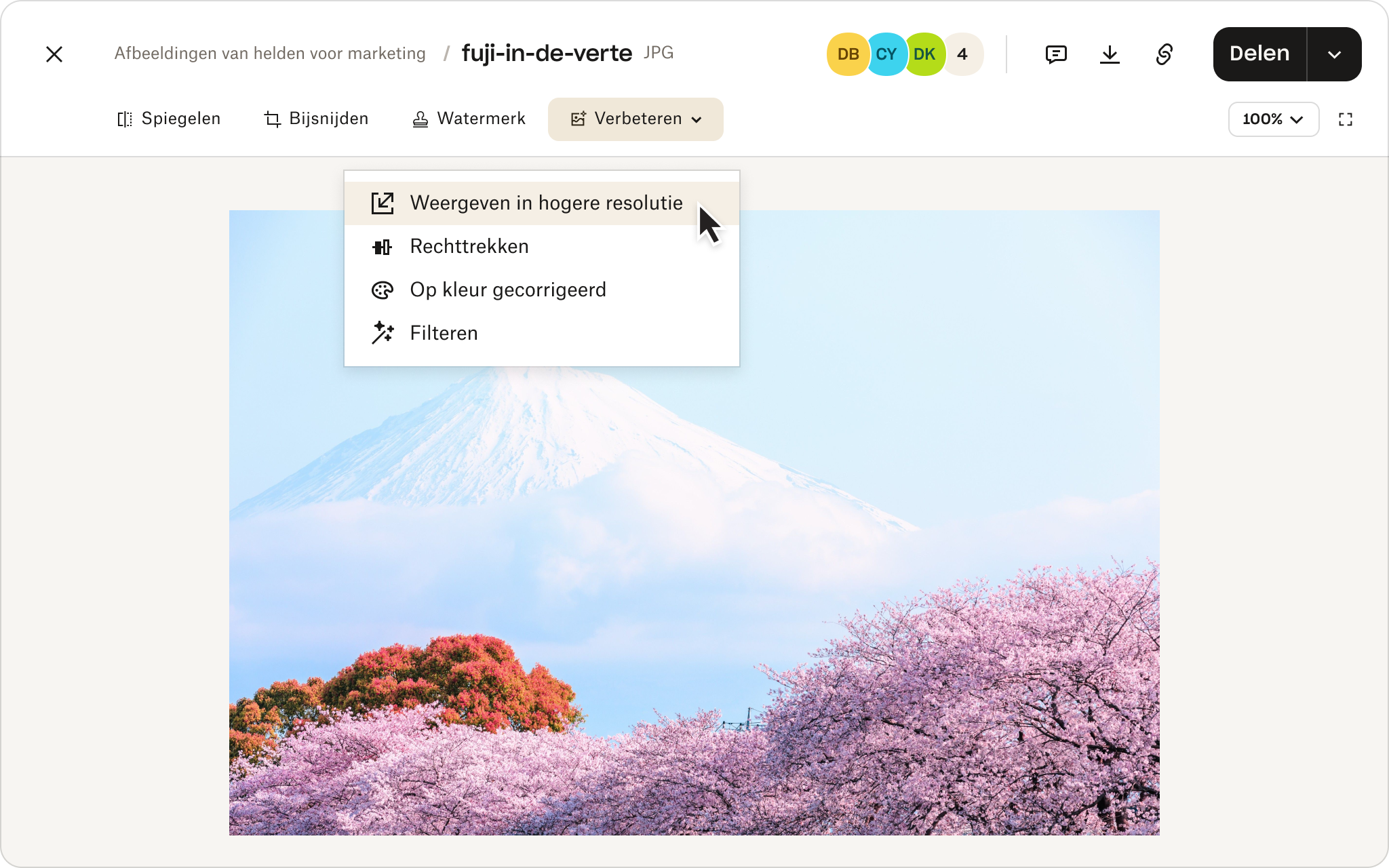
Houd uw fotoworkflow in beweging met Dropbox
U hebt geen extra plek nodig om bestanden te dumpen. Als u serieus bezig bent met fotografie, hebt u een configuratie nodig die uw huidige werk gemakkelijk bereikbaar houdt, originelen beschermt en levering eenvoudig maakt.
Wanneer uw foto-opslag het volledige traject van importeren tot archiveren ondersteunt, besteedt u minder tijd aan het beheren van mappen en meer tijd aan fotograferen, bewerken en opleveren.
Breng eerst uw workflow in kaart aan de hand van drie taken: actieve opslag, back-up en levering aan de client. Kies vervolgens het platform dat deze taken met de minste wrijving afhandelt. Dropbox brengt tools voor opslag, delen en herstel samen, zodat uw configuratie dagelijks eenvoudiger blijft.
Veelgestelde vragen
De beste optie is de optie die aansluit bij de manier waarop u fotografeert, bewerkt, archiveert en aflevert. Vergelijk platforms op basis van RAW-support, opslag in oorspronkelijke kwaliteit, voldoende opslagruimte voor grote shoots, externe back-up en veilige levering aan clients. Als proefbeoordeling uw belangrijkste behoefte is, kan een tool met galerij als uitgangspunt voldoende zijn. Als u werkopslag, back-up en delen in één configuratie nodig hebt, is een breder cloudopslagplatform de betere keuze.
Veel platforms bieden de mogelijkheid om RAW-bestanden op te slaan, maar dat zegt niets over hoe eenvoudig ze later in gebruik zijn. Wanneer u opties vergelijkt, controleert u twee zaken: of de service de RAW-formaten accepteert waarmee u fotografeert, en of deze u daarna bruikbare voorbeelden of bladerhulpmiddelen biedt.
Een herhaalbaar systeem werkt beter dan een slim systeem: importeer en maak vroeg back-ups, organiseer op client en datum, scheid actief werk van het archief en gebruik gedeelde links of overdrachtstools voor levering in plaats van extra kopieën te maken. Het juiste cloudplatform moet die structuur ondersteunen, niet dwingen tot omwegen.
Soms is de voorbeeldweergave die u in een browser ziet lichter of geoptimaliseerd voor snelheid, maar dat betekent niet automatisch dat het origineel is gewijzigd. Controleer of het platform het originele bestand intact houdt en u dit in volledige resolutie kunt downloaden of leveren wanneer u dat nodig heeft.
Geen enkel platform is risicovrij. Zoek naar sterke accountbeveiliging, gecontroleerd delen, wachtwoorden, vervaldatums, versiegeschiedenis en bestandsherstel. In Dropbox kunnen gedeelde links bij ondersteunde abonnementen wachtwoorden en andere beveiligingsopties bevatten, en versiegeschiedenis plus bestandsherstel helpen wanneer bestanden veranderen of verdwijnen.
Met cloudopslag blijven werkbestanden beschikbaar op al uw apparaten en kunt u ze eenvoudiger ordenen en delen. Cloudback-up is het vangnet voor als er iets verloren gaat, wordt verwijderd of beschadigd raakt. Afhankelijk van uw configuratie hebt u mogelijk beide nodig, zelfs als ze van hetzelfde platform komen.


