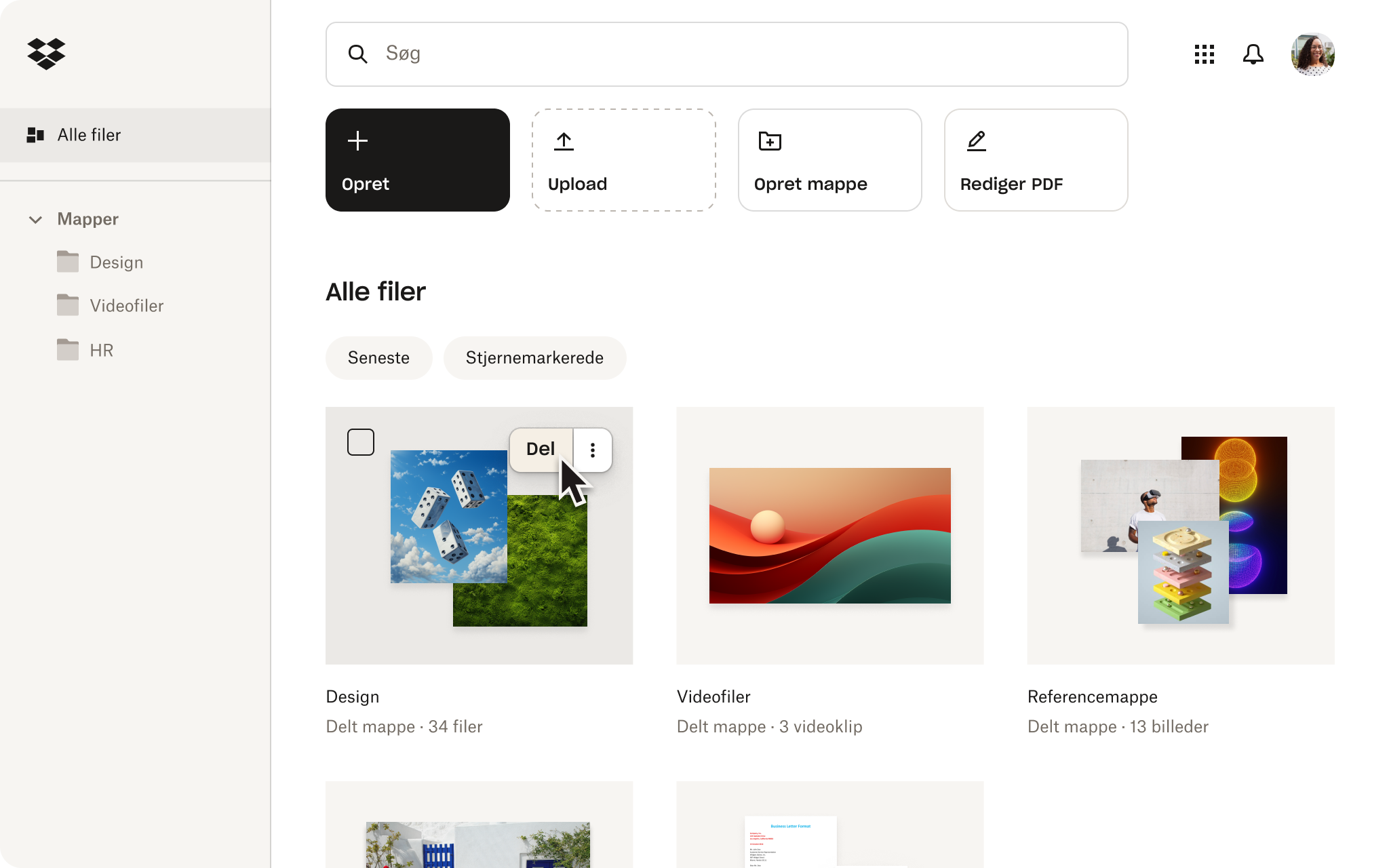
Kontrakter, skatter, kontoudtog, filer, mapper, videoer og meget mere. Fysisk eller digitalt er styring af dit papirarbejde og aktiver en væsentlig del af at drive din egen virksomhed.
Cloudlagerløsninger har gjort det meget nemmere at opbevare alt på ét sikkert og trygt sted – alt sammen uden at det fylder på dit kontor. Lagring af alt i skyen betyder også, at du kan få adgang til det fra flere enheder – hvor som helst og når som helst. Lagring og organisering af dine filer er dog ikke det samme.
Hvis du er freelancer eller soloprenør, kan et godt digitalt filhåndteringssystem spare dig betydelig tid og kræfter. Det er tid, du kan bruge på at arbejde på dit håndværk eller på at udvikle din virksomhed.
I denne vejledning forklarer vi, sådan du organiserer digitale filer på den mest effektive og hensigtsmæssige måde. Vi viser også, hvordan AI-arbejdsgange i Dropbox kan hjælpe dig med at få glæde af de organiserede filer – lige fra at følge op på klientprojekter til at holde nyttigt AI-assisteret arbejde let at finde. Men lad os først se på, hvorfor vi overhovedet bør administrere vores digitale filer.
Hvorfor er digital filorganisering vigtig?
Du skal være fleksibel og klar til at reagere for at holde din lille virksomhed kørende. Hvis du har planlagt en kundes drømmebryllup, men de i sidste øjeblik mister deres bordplan, skal du kunne finde den hurtigt. Har du arbejdet uden pauser på videooptagelser hele dagen med forskellige interessenter, og nu skal du redigere dem? At vide, hvilket klip der tilhører hvilket projekt, vil lette videoredigeringsprocessen betydeligt.
At tage sig tid til at administrere dine filer og organisere dem kan gøre en stor forskel for dig og dine kunder.

Hvor lang tid tager det at organisere mine digitale filer?
Hvor lang tid det tager dig at sortere dine digitale filer, afhænger af, hvor meget du har brug for at organisere. Hvis det kun er et par projekter (eller hvis du lige er begyndt), tager det en eftermiddag. Hvis det er mange måneders eller års filer, mapper og aktiver, skal du bruge et par dage på at få orden i det. Eller du kan fordele det ud over en uge.
Ja, organisering af digitale filer lyder som en stor indsats. Men det er umagen værd at oprette den eneste kilde til sandhed, som du kan stole på. Forestil dig, hvor meget nemmere det vil være at kunne henvise tilbage til tidligere kreative projekter, hvis de har nemt forståelige navne, med alle aktiverne gemt i én mappe. Endnu bedre: Se frem til den undervurderede glæde ved at dele din fuldt organiserede mappe “Selvangivelse 2024/25” med din revisor. Læn dig derefter tilbage og lad dem gøre resten.
Tænk på det som at administrere din e-mail-indbakke: Det er svært i starten, men at få det gjort vil hjælpe dig med at kunne finde tingene hurtigere og mere effektivt.
Sådan organiseres digitale filer
Der er mange måder at organisere dine digitale filer på, men du skal sørge for at finde et system, der fungerer Til dig. Der er ingen mening i at få et virkelig klart organisationssystem på plads, hvis det bremser dig eller gør det sværere til dig at finde filer, når du har brug for dem.
Vi har samlet vores top 10 tip til digital filhåndtering, så du kan komme godt i gang:
- Vælg ét sted at gemme filer og mapper
- Slet eller arkivér duplikerede filer
- Opret mapper og undermapper med et nemt forståeligt hierarki
- Vær forståelig og specifik
- Overhold dine filnavngivningsmetoder
- Arkivér løbende
- Opbevar dine vigtigste dokumenter sikkert
- Lav digitale kopier af fysiske dokumenter
- Vær ikke bange for at slette ubrugte filer
- Tag regelmæssigt sikkerhedskopier af dine filer og din computer
1. Vælg ét sted at gemme filer og mapper
Som soloiværksætter er din computer sandsynligvis allerede centrum for alt, hvad der er relateret til din Business. Det gør det til et naturligt sted at opbevare alle dine filer, mapper og aktiver. Det eneste problem er, hvad der sker, hvis din computer går i stykker, bliver stjålet eller går tabt. Pludselig er alle dine omhyggeligt organiserede filer og mapper væk. Av.
Cloudlager er en sikker, pålidelig måde at opbevare alle dine aktiver på. Da det betyder, at dine filer og mapper gemmes online i skyen, behøver du aldrig at bekymre dig over, om din hardware svigter dig. Du kan også få adgang til alle dine filer på enhver enhed, hvor som helst du har brug for dem. Så hvis det værste sker, og din gamle, trofaste bærbare computer endelig giver op, kan du logge på en anden enhed og hurtigt komme i gang igen.
2. Slet eller arkivér duplikerede filer
Det er ganske enkelt. Administration af duplikatfiler duplikerer dit arbejde. Før du begynder at arkivere, skal du slette dubletter. Du kan også lægge dem til side i en arkivmappe, hvis du er usikker på, om du får brug for dem igen.
Hvis du beslutter dig for at beholde dem, giver Dropbox dig mulighed for at gemme filer online og indstille dem som kun online. Det betyder, at de stadig er sikre i skyen, når du har brug for dem, men de optager ikke værdifuld plads på din enhed. Der er ingen grund til at gemme hele din portefølje på din pålidelige Mac eller Windows-pc. Du skal blot gemme det i skyen og få adgang til dit arbejde, når du har brug for at dele dit arbejde med kunder!

3. Opret mapper og undermapper med et nemt forståeligt hierarki
Du har ikke tid til at søge gennem mapper efter mapper for at finde den rigtige “Kampagneaktiv_016.jpg”. Opret en mappestruktur, der er nem at forstå og navigere i, og gem derefter relaterede filer, dokumenter og aktiver sammen, uanset deres filtype. For at gøre dette skal du oprette et nemt forståeligt mappe- og undermappehierarki.
Det er god praksis at strukturere dit mappehierarki:
Efter navn
Klienter > Kundenavn > Kreativ > Efterår 2024 > Indendørslivet > Indendørscamping_ FB_1080x1080.jpg
Efter projekt
Alle projekter > Kreative kampagner > Facebook-annoncer > Indendørslivet > Indendørscamping_ 1080x1080.jpg
eller Efter dato
2024 > September > Kreativ > Kundenavn > Indendørslivet > Indendørscamping_ FB_1080x1080.jpg
Uanset hvad du vælger, skal du huske at undgå at overfylde mapper med filer. I stedet skal du bruge undermapper. Dette vil gøre det meget nemmere for dig eller dine samarbejdspartnere at finde de filer, du har brug for.
4. Vær forståelig og specifik
Fil- og mappenavne skal være nemt forståelige. Hvis du er fotograf og arbejder i højsæsonen for bryllupper, vil der være uger, hvor du har tre eller fire bryllupper. Vær ærlig – du har ikke tid til at omdøbe hvert billede, når du uploader dem. Men du kan sortere dem i mapper med detaljer som dato, stednavn og måske fornavne på det lykkelige par. Tak dig selv senere.
At være klar og specifik med din filhåndtering er endnu vigtigere, når du deler filer og mapper. I runde fire har klienten ikke tid til at få forhåndsvist hver eneste af de 30 kampagneaktiver. De vil bare sikre, at du har handlet på feedback fra JB_marts_24_kampagnebanner.png.
5. Overhold dine filnavngivningsmetoder
Når du har valgt et sæt navngivningsmetoder for dine filer og mapper, skal du holde dig til dem. Uanset om du arbejder alene eller samarbejder med andre, gør det at være konsekvent alles liv lettere.
Som en ekstra bonus gør nemt forståelig navngivning af dine filer og mapper det meget, meget nemmere at finde dem ved at søge efter deres navn.
6. Arkivér altid løbende
Det er nemt at ende med en pukkel af filer, der skal arkiveres. Vær ikke den person. Sørg i stedet for at arkivere løbende, eller opret aktiver i den mappe, de hører til i. Hvis du fejlagtigt gemmer en fil i den forkerte mappe, gør nemt forståelige navngivningsmetoder det også nemt at sortere. Ingen skade sket.

7. Opbevar dine vigtigste dokumenter sikkert
Adgangskodebeskyttelse af filer er en almindelig måde at beskytte vigtige dokumenter på. Nogle cloudlager-løsninger giver dig endda mulighed for at give og fjerne adgang til dokumenter med et par enkle klik. Begge er smarte cybersikkerhedsstrategier, som kan indføres for at Protect dit arbejde.
Nogle gange har filer brug for et ekstra lag af sikkerhed, ud over selv adgangskoder. Det kan skyldes, at de indeholder følsomme oplysninger, såsom dine kunders personlige data. Det kan være, fordi du arbejder på en helt ny prototype, som dine konkurrenter ville elske at få fingrene i. Eller måske er det slet ikke arbejdsrelateret. Måske har du bare brug for et sikkert sted, hvor du kan gemme dine forældres vigtige papirarbejde for dem.
Dropbox hjælper dig med at gemme, organisere og sikre dine mest følsomme oplysninger i skyen. Dropbox beskytter de filer, mapper og data, der er gemt på din konto takket være et væld af sikkerhedsfunktioner, herunder:
- Totrinsbekræftelse
- Advanced fildeling og Advanced tilladelser
- sikker 256-bit AES- og SSL/TLS-krypteringsteknologi
- Gendannelse af filer og mapper
… og meget mere.
8. Lav digitale kopiér af fysiske dokumenter
Selvom din virksomhed næsten udelukkende er baseret online, har du alligevel fysiske dokumenter og aktiver. Men der er ingen grund til at holde disse adskilt, når du administrerer dine filer. I stedet kan du digitalisere dem og arkivere dem, ligesom du ville gøre med enhver anden digital fil.
En måde at gøre dette på er at bruge en dokumentscanner til at scanne kvitteringer, id'er, billeder og mere direkte til din telefon. På få øjeblikke vil de også være klar til at blive arkiveret. Og hvis dit cloudlager har OCR (Optical Character Recognition) indbygget, kan du konvertere de scannede billeder til tekstsøgbare PDF-filer.
Prøver du forgæves at finde den ene specifikke kontrakt, du har glemt at arkivere, men du kan kun huske underskriverens navn? Intet problem – søg blot i dit lager efter underskriverens navn, og OCR vil hurtigt identificere den irriterende PDF-kontrakt, den er nævnt i.
9. Vær ikke bange for at slette ubrugte filer
Sletning og arkivering af dine gamle filer er ikke kun noget, der gøres én gang. Hvis du vil administrere dine digitale filer effektivt, skal du foretage en hurtig gennemgang en gang imellem. Du kan blive overrasket over, hvor meget af det, du finder, der kan fjernes.
Den bedste måde at gøre dette på er at indstille en påmindelse til dig selv. Når dine filer er organiseret, er det en fantastisk måde at spare pladspå – både på din harddisk og i ethvert cloudlager, du bruger.
10. Tag regelmæssigt sikkerhedskopier af dine filer og din computer
Sidst, men på ingen måde mindst: Opbevar altid sikkerhedskopier af alle dine filer og mapper. Al den filhåndtering og organisering er spildt, hvis dine filer ikke sikkerhedskopieres, bare for en sikkerheds skyld. Hvis du ikke har en sikkerhedskopi og mister eller beskadiger den computer, som din virksomhed er baseret på, har du pludselig et stort problem.
Vi har allerede nævnt, at eksterne harddiske er en god mulighed for at sikkerhedskopiere dine filer. De kan dog lige så nemt gå tabt, blive stjålet eller ødelagt. Og så er du tilbage, hvor du startede. At tage sikkerhedskopi i skyen er en fantastisk løsning på dette problem – så du kan se det, du har taget sikkerhedskopi af, når som helst og hvor som helst.
Sikkerhedskopiering af dine filer og mapper til Dropbox betyder, at dit indhold er sikkert og nemt at genskabe, når du har brug for det. Hvis din computer eller harddisk går i stykker eller bliver stjålet, kan du nemt få adgang til dine filer og mapper fra dit cloudlager og gendanne dem på en ny enhed.
Ingen internetforbindelse? Intet problem. Med Dropbox kan du arbejde på filer, når du er offline, og dine filer og mapper bliver automatisk synkroniseret med alle ændringer, du har foretaget, når du er Tilbage online.
Få dine organiserede file til at arbejde med AI
Forestil dig, at en klient beder om en opdatering, og du har filerne, men først skal du genåbne briefingen, genlæse feedbacken og samle stumperne for at forstå, hvor tingene står. Med AI-integrationer i Dropbox kan du bringe den kontekst ind i et AI-værktøj som ChatGPT eller Claude uden i det uendelige at skulle finde, overførsler og forklare det samme materiale.
Start med ét kundeprojekt og en specifik opgave. Afhængigt af integrationen kan du:
- Kom hurtigt ind i det igen: Brug værktøjet til at finde projektbriefen og relevante feedbackdokumenter, og bed derefter assistenten om at udarbejde et udkast til et resumé af ændringer og uafklarede spørgsmål. Husk altid at tjekke resuméet op mod disse filer, før det bruges.
- Gør projektmapper nemmere at navigere i: Bed et AI-værktøj om at oprette en struktur, der adskiller briefinger, igangværende udkast, feedback og endelige leverancer – og foretag derefter ændringerne. Du kan gennemgå forslaget, før du godkender understøttede handlinger for at organisere filerne direkte i dit cloudlager.
- Hold nyttige resultater ude af chatten: Når du er færdig, kan du gemme et gennemgået resumé, en tjekliste eller en klientopdatering som en tekstbaseret fil direkte på din Dropbox-konto. Du kan få værktøjet til at følge dine eksisterende navngivningskonventioner og endda oprette et delt link, når det er klar til feedback.
Vær på den sikre side ved kun at bruge de filer, der er nødvendige til dit projekt, og gennemgå altid foreslåede opdateringer, før filer flyttes eller deles. Dit arkivsystem udgør fortsat rammen, og ved at forbinde Dropbox med understøttede AI-værktøjer bliver det blot nemmere at få mere ud af de oplysninger, du allerede har.
Find et hjem til alle dine filer
Når det kommer til digital filhåndtering, er det bedste sted at starte at finde den rigtige lagringsløsning. Dropbox har sikker, brugervenlig skylagring, der gør det nemt at holde dine filer og mapper organiseret. Men vi gør mere end blot at opbevare.
Tænk på Dropbox som din centrale, samarbejdsbaserede hub. Dine filer og mapper er beskyttede og tilgængelige fra din computer, telefon eller tablet, når du har brug for dem. At sende dit arbejde til klienter, kunder eller samarbejdspartnere er lige så nemt som at oprette et delt link til en fil eller mappe. Plus, hvis du mister adgangen til dine filer, holder Dropbox dem sikre og organiserede –også selvom du mister din computer eller den til sidst går i stykker.